
はじめに
インターネット経由でダウンロードした Excel・Access のファイル(マクロや VBA を含むもの)は、Windows のセキュリティ機能(Microsoft Defender SmartScreen / Mark of the Web)によって、マクロ・VBA の実行が自動的にブロックされることがあります。
対象となる主なファイルは以下です。
- Excel マクロ有効ファイル:
.xlsm - Access データベースファイル:
.accdb/.mdb
これはウイルスなどから PC を守るための正常な動作です。ファイルが信頼できるものであることが分かっている場合は、以下の手順で「許可」設定を行うことで、正常に実行できるようになります。
数分で完了しますので、ファイルを開く前に一度ご設定ください。
こんな症状が出ていませんか?
Excel の場合
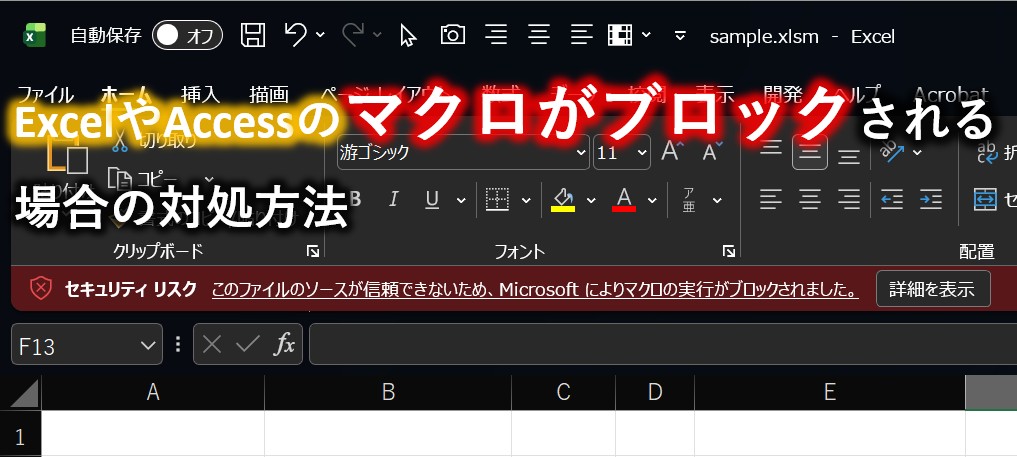
- ファイルを開くと、黄色または赤色の警告バーが表示される
- 「セキュリティ リスク このファイルのソースが信頼できないため、Microsoft によってマクロの実行がブロックされました。」と表示される
- 「コンテンツの有効化」ボタンを押してもマクロが動かない
Access の場合
- 「セキュリティの警告 一部のアクティブ コンテンツが無効にされました。」と表示される
- 「コンテンツの有効化」を押してもフォームやボタンの処理(VBA)が動かない
- データベースを開いてもマクロが実行されない
これらは、ファイルが「他のコンピューターから取得したもの」と判断されているために起こります。下記の設定で解決できます。
対処方法(許可設定の手順)
※ この手順は Excel(.xlsm)・Access(.accdb / .mdb)共通です。
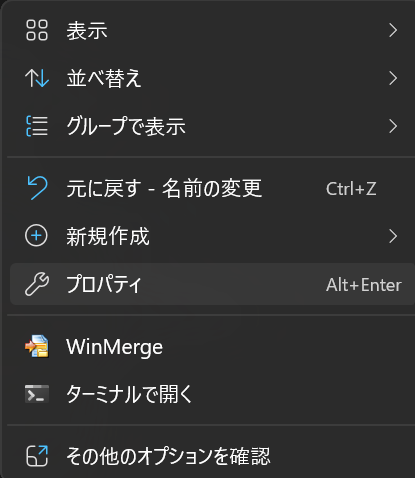
手順1:ファイルを右クリックして「プロパティ」を開く
対象のファイル(例:sample.xlsm や sample.accdb)を右クリックし、メニューから「プロパティ」を選択します。
手順2:「全般」タブの「許可する」にチェックを入れる
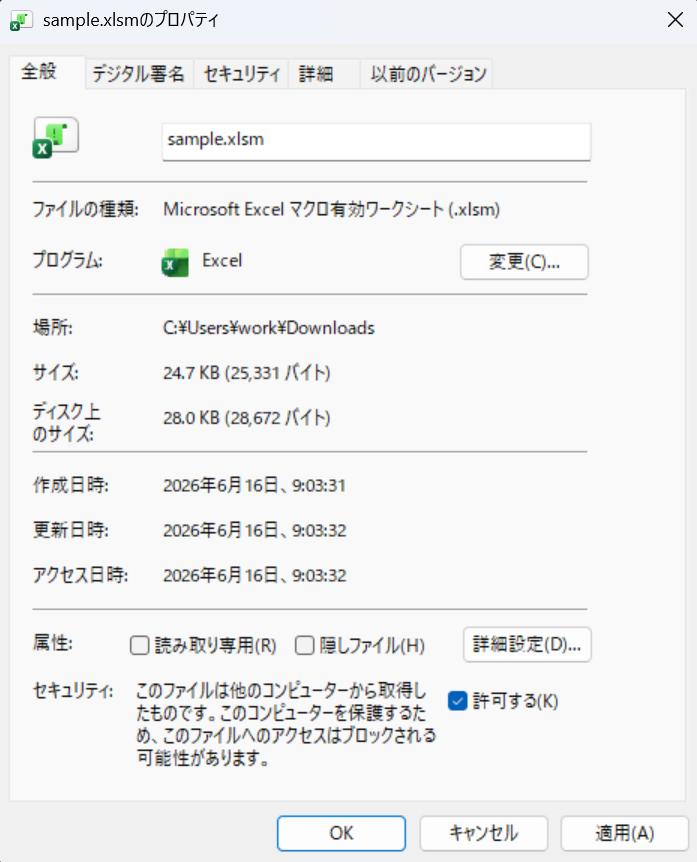
「全般」タブを開き、画面の一番下にある「セキュリティ」の項目を確認します。
「このファイルは他のコンピューターから取得したものです。…」という説明の右側にある「許可する(K)」にチェックを入れてください。
手順3:「適用」→「OK」をクリック
チェックを入れたら、「適用(A)」ボタンをクリックし、続けて「OK」ボタンを押して画面を閉じます。
以上で設定は完了です。ファイルを開き直すと、マクロ・VBA が正常に動作するようになります。
「許可する」のチェック欄が表示されない場合
ファイルによっては、「セキュリティ」の項目や「許可する」のチェック欄が表示されないことがあります。主に以下のケースです。
- すでにブロックが解除されている … そのまま開いていただいて問題ありません。
- ZIP ファイルなどから展開した直後 … 一度ファイルをデスクトップなどにコピーし、再度プロパティを開いてご確認ください。