
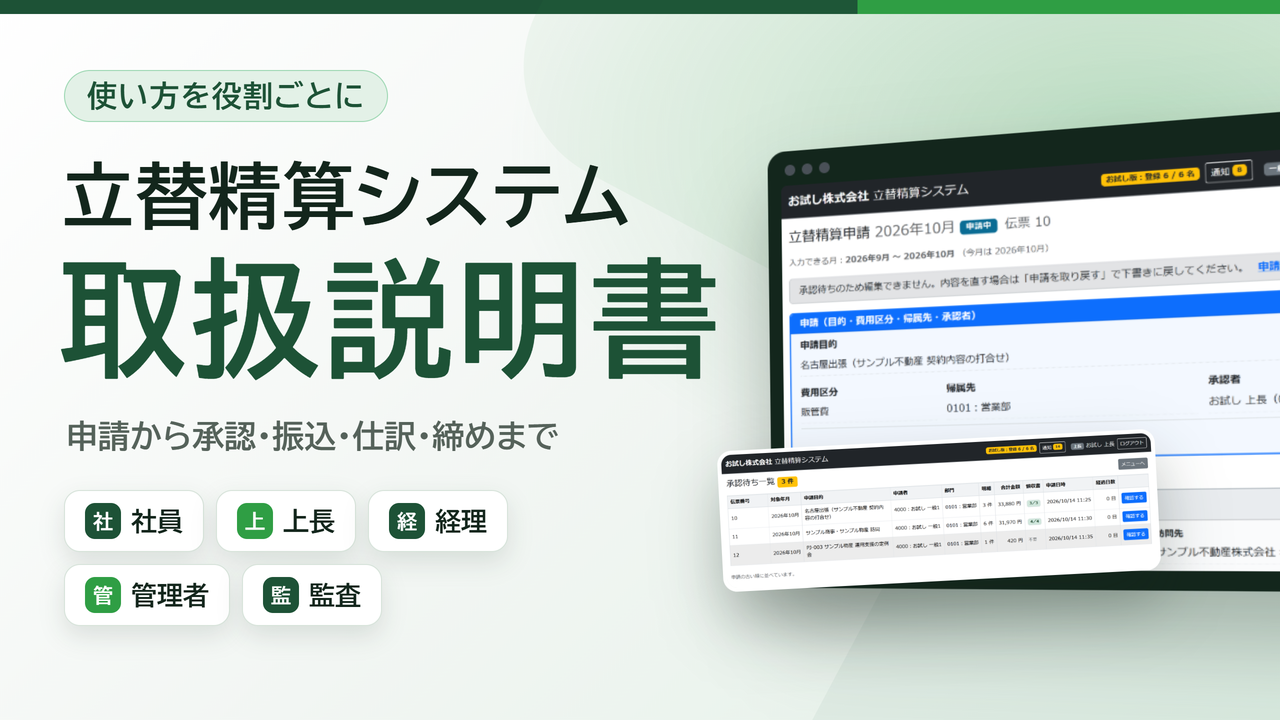
交通費・立替の申請から、上長の承認、経理の確認・振込・仕訳、月の締めまでの使い方をまとめました。あなたの役割か、やりたいことから読みはじめてください。画面の画像はお試し版のものです。
読みたいところを探す
役割から探す
ログインした後のメニューは、役割(権限)で変わります。
やりたいことから探す
よく使う操作の説明へ、直接移ります。
導入と運用
初めて使うとき、毎日の運用、困ったとき。
この説明書の構成
どのページを誰が読むかの目安です。
| ページ | 主に読む人 | 書いてあること |
|---|---|---|
| はじめに・ログインと画面の見かた | 全員 | システムの全体像と、全員に共通の操作 |
| 社員の方へ | 全員(申請する人) | 申請の入力から、支払が確定するまで |
| 上長の方へ | 承認者 | 承認と差戻し |
| 経理の方へ①〜③ | 経理 | 経理確認、代理承認、代行入力、振込、仕訳、締め、集計、照会 |
| システム管理者の方へ | システム管理者(一部は経理も) | 社員・マスタ・設定、ログ、データの管理 |
| 監査の方へ | 監査 | 伝票照会の読み方 |
| 導入・バックアップ | システム管理者・導入の担当者 | 起動、ほかの PC からの接続、バックアップとリストア |
はじめに
このシステムでできること、役割、申請の流れ、ことばの意味。
このシステムでできること
立替精算システムは、社員が立て替えた交通費・宿泊費・会議費などを、ブラウザから申請・承認・精算するための Web システムです。社内の 1 台の Windows PC(またはサーバ)で動かし、社員はそれぞれの PC やスマートフォンのブラウザからつなぎます。
- 交通費(電車・バス・新幹線・タクシーなど)と、その他の立替(宿泊・会議・接待・消耗品など)を、目的ごとに 1 つの申請にまとめて出せます。
- 領収書は、スマートフォンで撮った画像やスキャンした画像を明細に添付できます。画像から金額・日付・登録番号の候補を読み取ります。
- 上長の承認、経理の確認を経て、振込データ(全銀形式)と、会計システムへ取り込む仕訳データ(CSV)を作れます。
- 月ごとの締め、部門別・プロジェクト別の集計、過去の伝票の照会、誰がいつ何をしたかの操作ログを備えています。
申請から支払までの流れ
1 つの申請は、次の順に進みます。いまどこにあるかは、申請の状態として画面に出ます。
申請する
承認する
経理確認する
(ここで支払済)
月を締める
| 状態 | 意味 | 次にすること |
|---|---|---|
| 下書き | 入力の途中。本人だけが見られます | 社員が申請する |
| 申請中 | 上長の承認を待っています | 上長が承認する/差し戻す(社員は取り戻せます) |
| 差戻し | 上長か経理が直してほしい点を書いて戻しました | 社員が直して、もう一度申請する |
| 上長承認済 | 経理の確認を待っています | 経理が経理確認する |
| 経理確認済 | 金額が確定し、振込を待っています | 経理が振込データを作る |
| 支払済 | 振込データを作りました。精算は終わりです | (経理が仕訳を出し、月を締める) |
| 取消 | 経理が締め処理の画面で取り消しました | 誤りなら経理が取消を解除する |
役割(権限)と使える画面
社員にはそれぞれ 1 つの権限があります。権限はシステム管理者が社員の画面で決めます。ログインした後のメニューには、使える画面だけが出ます。
| 画面 | 一般 | 上長 | 経理 | システム管理者 | 監査 |
|---|---|---|---|---|---|
| 立替精算(自分の申請) | ○ | ○ | ○ | ○ | - |
| 承認待ち一覧 | - | ○ | ○※1 | ○※1 | - |
| 代行入力 | △※2 | △※2 | ○ | ○ | - |
| 経理確認・振込データ・仕訳データ出力・締め処理・集計 | - | - | ○ | ○ | - |
| 伝票照会 | - | - | ○ | ○ | ○(読むだけ) |
| マスタ管理(社員・部門・勘定科目・設定など) | - | - | ○ | ○ | - |
| パスワードの再設定・バックアップ・古いデータの削除・操作ログ | - | - | - | ○ | - |
※1 経理とシステム管理者は、自分あての承認待ちに加えて、全員の承認待ちを見て代理承認・承認者の付け替えができます。
※2 社員の画面で「代行入力を許可する」に印を付けた人だけが使えます。
「上長」以外でも、社員の画面で「承認者として指名できる」に印を付けた人は承認者に選ばれます。
ことばの意味
| ことば | 意味 |
|---|---|
| 申請目的 | 「大阪出張(○○社訪問)」のような、その申請のまとまりの名前。目的・費用区分・帰属先が違う支出は、別の申請にします。 |
| 費用区分 | 販管費か原価か。販管費なら部門、原価ならプロジェクトに付けます。 |
| 帰属先 | 費用を付ける部門またはプロジェクト。申請のすべての明細に付きます。 |
| 対象年月 | どの月の精算として出すか。費用が発生した月(1 日〜末日)で、明細の日付はふつうこの月の中に入ります(対象年月と明細の日付)。入力できる月は画面の上に出ます(システム設定で決まります)。 |
| 明細 | 1 回の移動や 1 枚の領収書にあたる行。「交通費」と「その他の立替」の 2 種類があります。 |
| 伝票番号 | 申請ごとに付く番号。問い合わせや伝票照会で使います。 |
| 登録番号 | 領収書に書かれた T から始まる 13 桁の番号。社員は書き写すだけで、適格かどうかは経理が決めます。 |
| 経理確認 | 経理が金額・勘定科目・税区分などを確かめて、金額を確定させること。 |
| 振込データ | 銀行へ渡す総合振込のファイル(全銀形式)。作った時点で申請は支払済になります。 |
| 締め | 月を閉じること。締めた月は入力・承認・経理確認ができなくなります。経理が解除できます。 |
| 代理承認 | 本来の承認者が不在のとき、経理が代わりに承認すること。記録に残り、本来の承認者へ通知されます。 |
| 代行入力 | PC を使わない社員の分を、ほかの人が本人の申請として入力すること。入力した人も記録に残ります。 |
使う環境
- ブラウザ:Microsoft Edge・Google Chrome など、新しめのブラウザ。スマートフォンのブラウザからも使えます。
- つなぐ先:社内で動いている立替精算システムの URL(システム管理者に確かめてください)。
- 画面の画像はお試し版のものです。会社名・部門・勘定科目などは、導入する会社に合わせて変わります。
ログインと画面の見かた
ログイン、メニュー、通知、パスワードの変更。全員が読むページです。
ログインする
- ブラウザで、システム管理者から知らされた URL を開きます。ログインの画面が出ます。
- 社員番号とパスワードを入れて、ログインを押します。
- メニューが出たら、ログインできています。
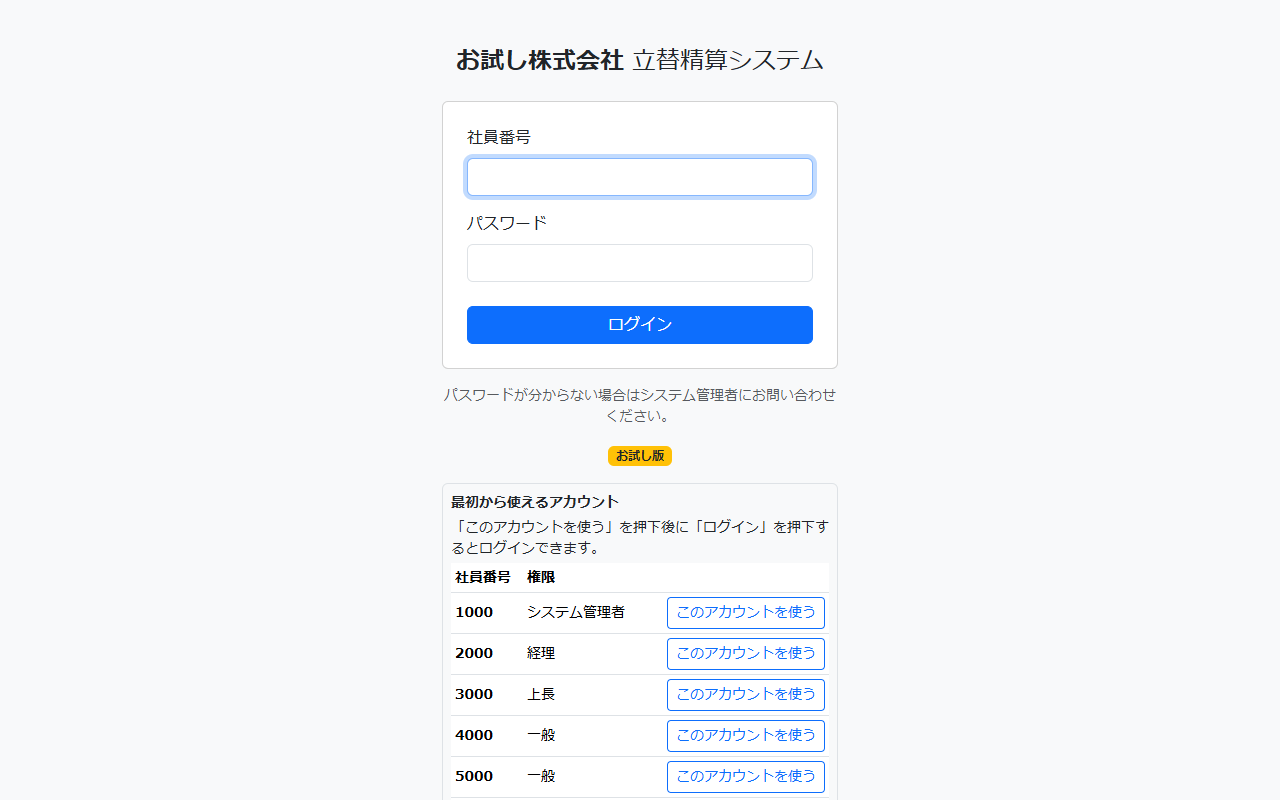
「ログインの失敗が続いたためアカウントをロックしています。」と出たら、15 分ほど待ってからやり直してください。急ぐときは、システム管理者にパスワードの再設定を頼むと、ロックも解けます。
メニューの見かた
ログインすると、メニューが出ます。権限によって、出る項目が違います(役割と使える画面)。処理を待っている件数があるときは、項目の名前の横に件数が出ます。
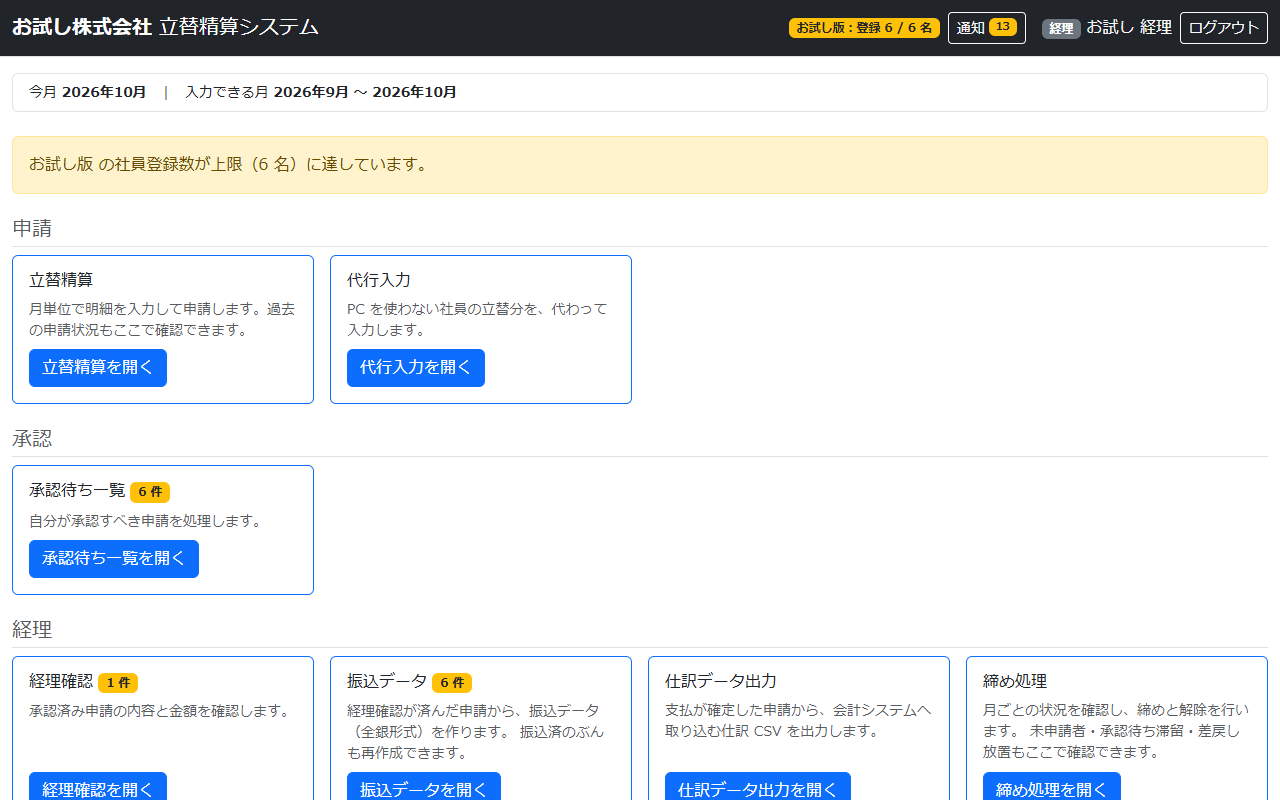
- 上の帯には今月と入力できる月が出ます。入力できる月の外の申請は作れません。
- どの画面からも、右上のメニューへでメニューに戻れます。
画面の上の帯(ヘッダー)
| 表示 | 意味・使い方 |
|---|---|
| 会社名 立替精算システム | 押すとメニューに戻ります。会社名はシステム設定で変えられます。 |
| 通知(数字) | まだ読んでいない通知の数。押すと通知の一覧が出ます。 |
| 権限と名前 | いまログインしている人。押すとパスワードの変更の画面が出ます。 |
| ログアウト | 使い終わったら押します。共用の PC では必ず押してください。 |
| お試し版:登録 6 / 6 名 | お試し版だけに出ます。登録できる社員の数と、いま登録している数です。 |
通知を見る
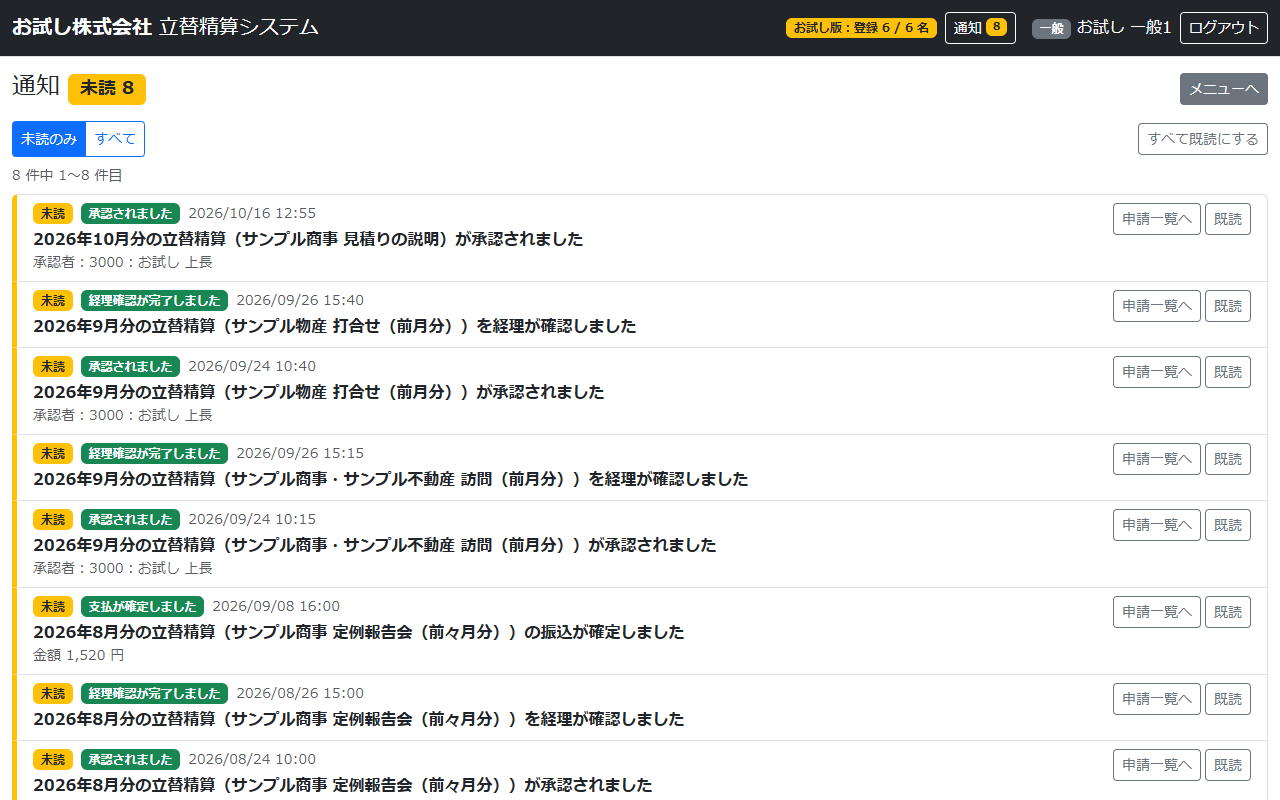
自分の申請が承認された・差し戻された・経理確認が済んだ・振込が確定した、などの出来事は通知で届きます。メールは送りません(ご要望に応じて用意します)。
- ヘッダーの通知を押します。
- 新しい順に並びます。未読のみとすべてを切り替えられます。
- 通知の申請一覧へから、その申請を開けます。読み終えたら既読、まとめて読んだときはすべて既読にするを押します。
パスワードを変える
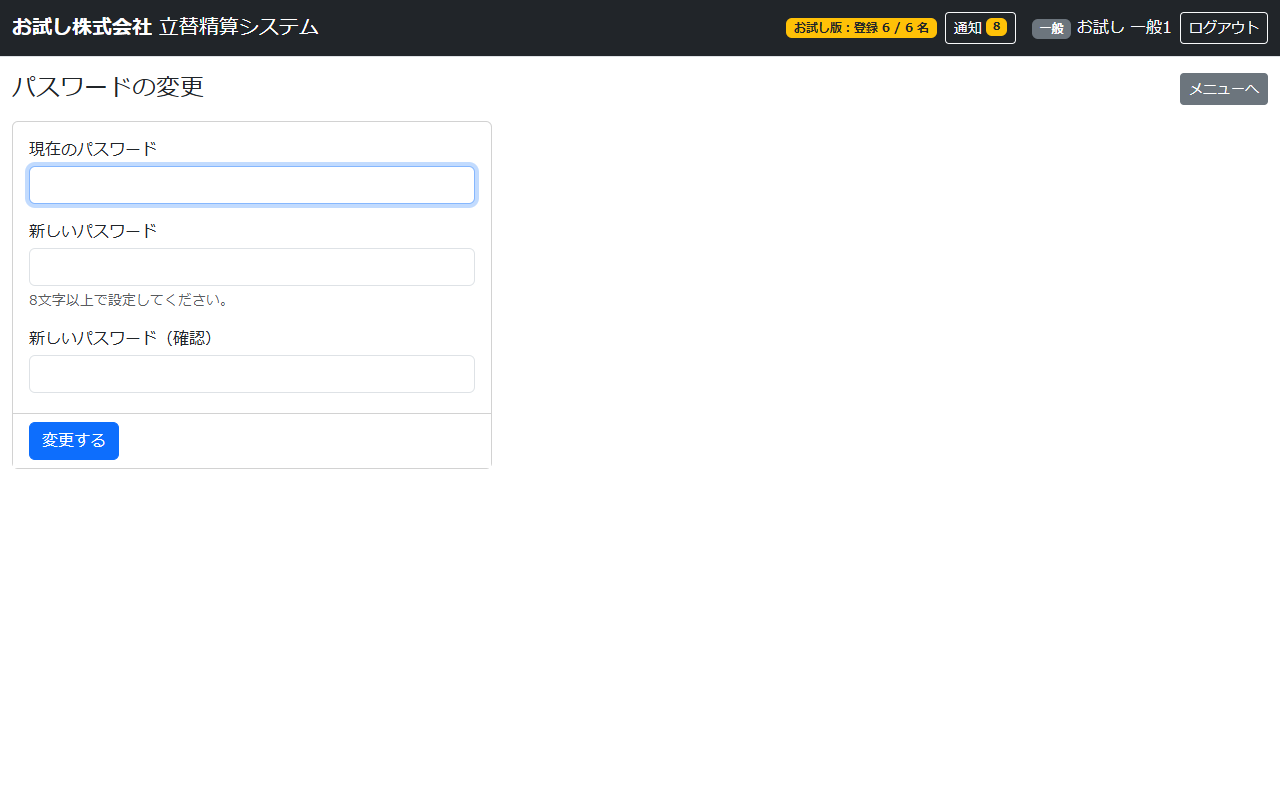
- ヘッダーの自分の名前を押します。パスワードの変更の画面が出ます。
- 現在のパスワード、新しいパスワード(8 文字以上)、確認のためもう一度新しいパスワードを入れます。
- 変更するを押します。
自分では戻せません。システム管理者にパスワードの再設定を頼んでください。
スマートフォンで使う
スマートフォンのブラウザでも、同じ URL で使えます。画面の幅に合わせて並びが変わり、ヘッダーの右のボタンでメニュー(通知・名前・ログアウト)を開きます。領収書は、その場で撮った写真を添付できます。
社内のネットワーク(VPN を含む)からつなぐ前提で作っています。社外からつなげるかどうかは、会社の決まりとシステム管理者にご確認ください。
社員の方へ:立替を申請する
交通費や立替の入力、領収書の添付、申請・取り戻し・差戻しへの対応。
交通費や立替を申請する、すべての社員の方。上長・経理・システム管理者の方も、自分の立替はここに書いた方法で申請します。
申請のまとめかた
申請は目的ごとに 1 つにまとめます。「名古屋出張」の新幹線・タクシー・宿泊は 1 つの申請に、「○○社 定例会」の電車は別の申請にします。
- 同じ目的の交通費・宿泊費・立替は、1 つの申請の明細として並べます。
- 目的・費用区分(販管費/原価)・帰属先(部門/プロジェクト)のどれかが違う支出は、別の申請にします。
- 同じ月に、いくつ申請を作っても構いません。
- 月が違う支出の扱いは、次の対象年月と明細の日付を読んでください。
対象年月と明細の日付
申請には対象年月(どの月の精算か)があり、明細には 1 行ずつ日付(実際に乗った日・支払った日)があります。この 2 つは次の関係になっています。
- 対象年月は、費用が発生した月です。月は暦どおり(1 日〜末日)です。
- ふつうは、明細の日付が入っている月を対象年月に選びます。9 月 15 日の電車代は「2026年9月」の申請に入れます。
- 選べる対象年月は、画面の上の入力できる月の中だけです。締めた月は選べません。
入れる明細
入れる明細
| 明細の日付 | どうなるか |
|---|---|
| 対象年月の中 | そのまま申請できます。 |
| 今日より後 | 申請できません。費用は発生した後に申請します。 |
| 対象年月より後の月 | 申請できません。その日付の月の申請として入力します。 |
| 対象年月より前の月 (入力できる月の中) | 備考に理由を書けば申請できます。書かないと「当月分として申請する理由を備考に入力してください。」と出ます。申請の画面を開くたびに「対象年月外の日付です」と知らせが出ます。承認者・経理の画面では、その明細の日付の横に「月外」の印が付きます。 |
| 入力できる月より前 | 申請できません(「申請できる期間を過ぎています」と出ます)。経理に相談してください。 |
入力できる月が「2026年9月〜2026年10月」で、9 月がもう締められているときに、9 月 28 日のタクシーの領収書が出てきた場合です。9 月の申請は作れないので、10 月の申請に日付 9 月 28 日で入れ、備考に「9 月の締めの後に領収書が見つかったため」のように書きます。
月をまたぐ出張(9 月 30 日〜10 月 2 日など)を 1 つの申請にまとめるときも、10 月の申請にして、9 月の日付の明細の備考に理由を書きます。扱いは会社の決まりに従ってください。
消費税の税率と仕入税額控除の割合は、対象年月ではなく明細の日付で決まります。費用仕訳の伝票日付も明細の日付です。日付は、領収書や乗った日のとおりに正しく入れてください。
新しく申請する
- メニューの立替精算を開くを押します。自分の申請の一覧が出ます。
- 新しく申請する対象年月で月を選び、新しく申請するを押します。
- 上の青い枠に、申請全体のことを入れます(下の表)。
- 下の明細に、1 回の移動・1 枚の領収書ごとに入れます(交通費/その他の立替)。
- 必要な明細に領収書を添付します。
- いちばん下の申請するを押し、確認の窓で申請するを押します。承認者に届き、状態が申請中になります。
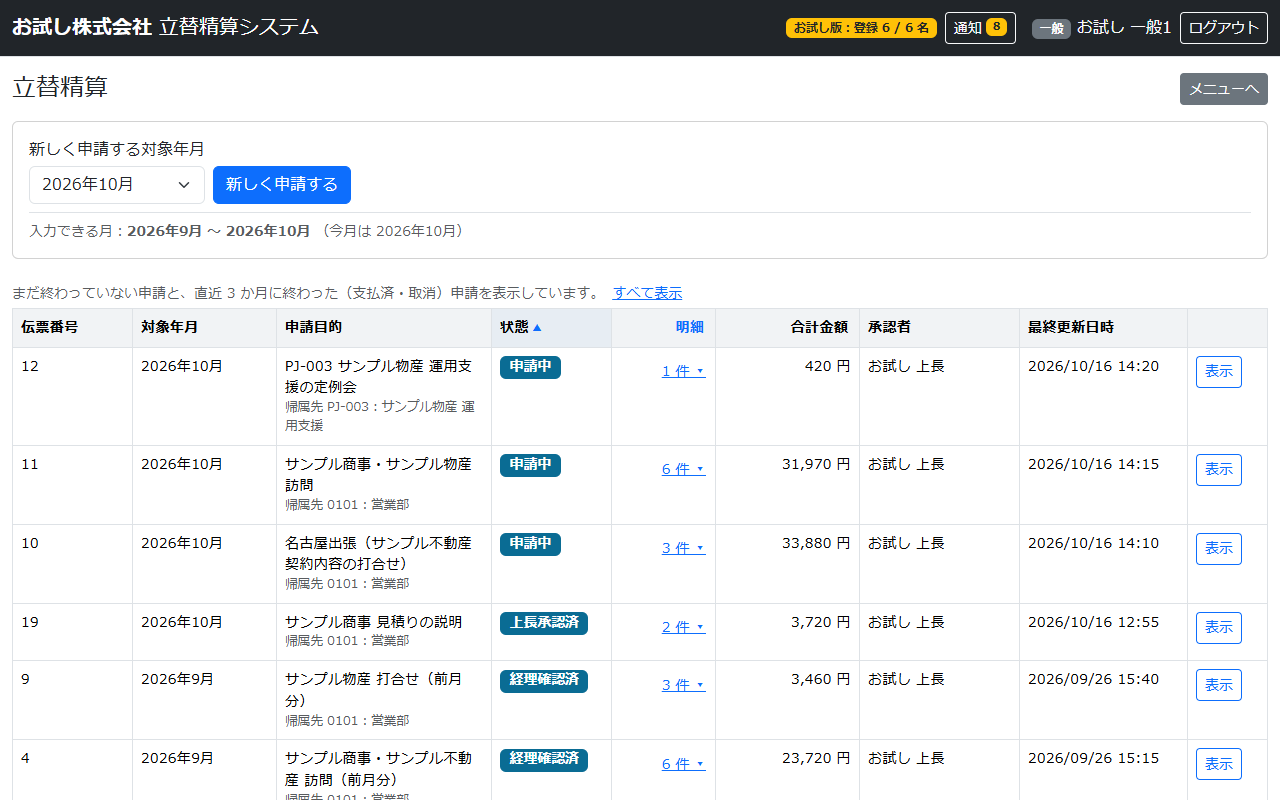
| 項目 | 入れるもの |
|---|---|
| 申請目的 ※ | 何のための支出か。例:大阪出張(○○社訪問)、PJ-001 現地調査 |
| 費用区分 ※ | 販管費か原価か。分からないときは上長か経理に確かめてください。 |
| 帰属先 ※ | 販管費なら部門、原価ならプロジェクト。すべての明細に付きます。 |
| 承認者 ※ | 承認してもらう人。前回の承認者が最初から選ばれています。 |
※ の付いた項目は、申請に必要です。下書き保存は途中まででもできます。
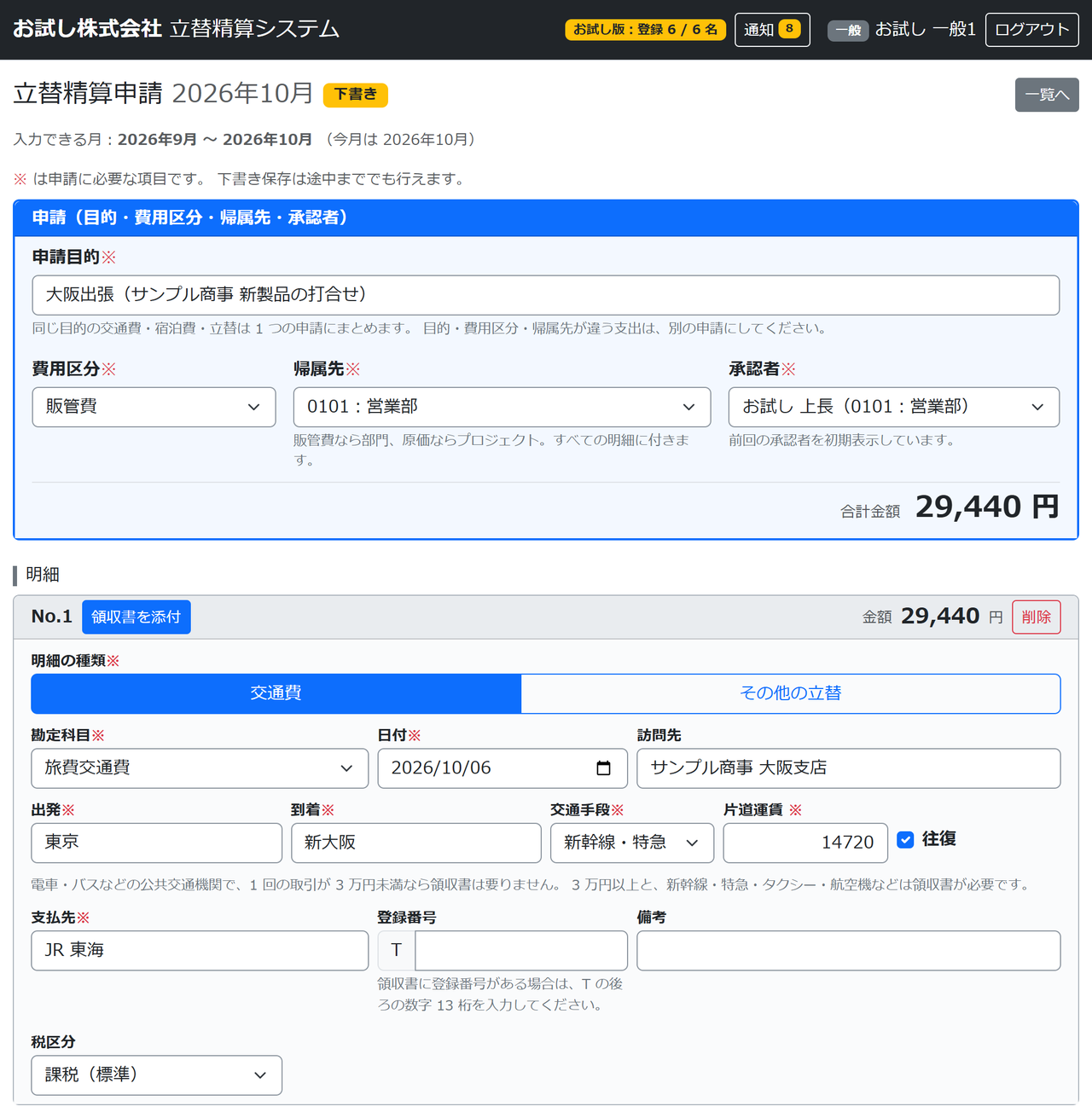
交通費の明細
明細の種類で交通費を選びます。
| 項目 | 入れるもの |
|---|---|
| 勘定科目 ※ | ふつうは「旅費交通費」のままで構いません。 |
| 日付 ※ | 乗った日。 |
| 訪問先 | 行き先の会社名など。申請目的で分かれば空欄で構いません。 |
| 出発 ※ ・到着 ※ | 乗った駅・降りた駅など。 |
| 交通手段 ※ | 電車・バス・新幹線・特急・タクシー・航空機・自家用車・その他。 |
| 片道運賃 ※ ・往復 | 片道の運賃を入れ、往復なら往復に印を付けます。金額は自動で 2 倍になります。 |
| 支払先・登録番号 | 領収書があるときは、領収書の会社名と、T の後ろの 13 桁の数字を書き写します。 |
| 備考 | タクシーを使った理由など、承認者や経理に伝えたいこと。 |
電車・バスなどの公共交通機関で、1 回の取引が 3 万円未満なら領収書は要りません。3 万円以上のときと、新幹線・特急・タクシー・航空機などは領収書が要ります。要るかどうかは交通手段ごとに会社で決めてあり、画面に「領収書を添付してください」と出ます。
その他の立替の明細
宿泊・会議・接待・消耗品など、交通費でない立替は、明細の種類でその他の立替を選びます。
| 項目 | 入れるもの |
|---|---|
| 勘定科目 ※ | 宿泊費・会議費・接待交際費・消耗品費など。 |
| 日付 ※ ・内容 ※ ・金額 ※ | 領収書の日付・ただし書き・金額(税込)。 |
| 支払先・登録番号 | 領収書の店名と、T の後ろの 13 桁の数字。 |
| 税区分 | ふつうは「課税(標準)」のまま。飲食料品の持ち帰りなどは「課税(軽減)」を選びます。最後は経理が決めます。 |
| 飲食を伴う | 会議や接待で飲食したときに印を付け、参加人数・参加者・所在地を入れます。1 人あたりの金額が画面に出ます。 |
明細を足す・消す
- 明細を追加で、下に明細が 1 つ増えます。直前の明細の種類・交通手段を引き継ぎます。
- 明細の右上の削除で、その明細を消します。
- 合計金額は、青い枠の右下に出ます。
途中で保存する(下書き)
いちばん下の下書き保存を押すと、入力の途中でも保存できます。状態は下書きのままで、承認者には届きません。続きは一覧の編集から入れます。
領収書を添付する
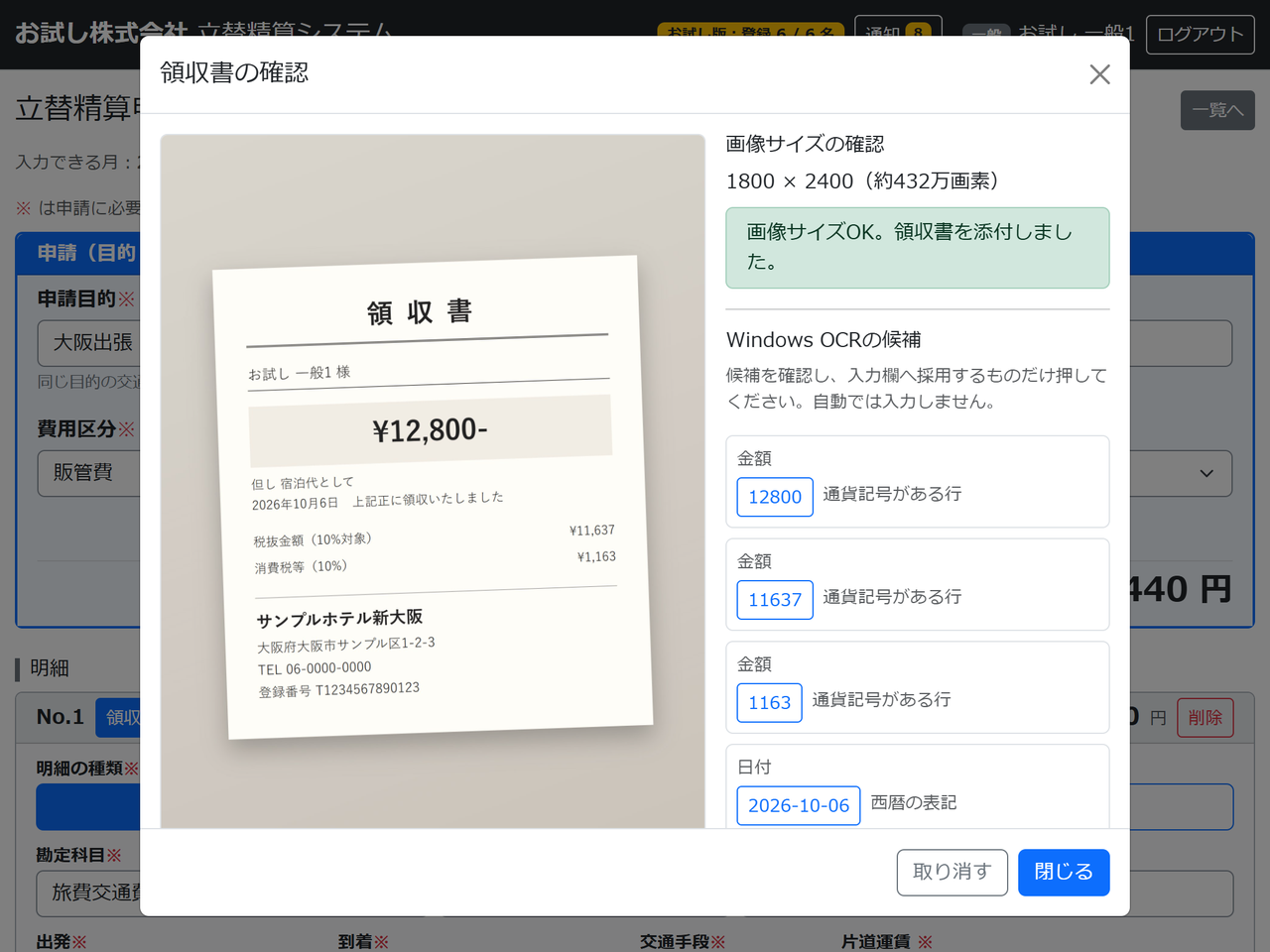
- 明細の左上の領収書を添付を押し、領収書の画像を選びます。スマートフォンではその場で撮れます。
- 領収書の確認の窓が出ます。左に画像、右に画像サイズの確認と、画像から読み取った候補が出ます。
- 候補の金額・日付・登録番号などを、領収書と見比べます。正しいものだけ押すと、明細の入力欄に入ります(押さなければ何も入りません)。
- 確認して添付するを押します。明細に画像の小さな絵が付きます。
| 決まりごと | 内容 |
|---|---|
| 画像の種類 | JPEG・PNG。1 枚 10 MB まで。 |
| 枚数 | 1 つの明細に 5 枚まで。裏面や、複数枚にわたる領収書も添付できます。 |
| 画像の大きさ | 小さすぎる画像(約 387 万画素に満たないもの)は「画像が小さすぎます。カメラの設定を上げて撮り直してください。」と出て、添付できません。 |
| 読み取り | 撮り方や領収書によっては、候補が出ないことや、違う値が出ることがあります。そのときは手で入れてください。 |
保存した後は、明細の領収書の画面から、添付した画像の一覧・拡大・削除と、読み取り結果の反映ができます。
画像を添付した後の紙の領収書をどう扱うか(捨てる・とっておく・経理へ出す)は、会社の決まりに従ってください。
申請した後に間違いに気づいたら(取り戻す)
上長が承認する前なら、申請を取り戻して下書きに戻せます。
- 一覧から、その申請の表示を押します。
- 画面の下の取戻しの理由に、理由(例:金額を間違えたため)を入れます。
- 申請を取り戻すを押し、確認の窓で取り戻すを押します。
- 下書きに戻るので、直してからもう一度申請するを押します。

取り戻すと、承認者の承認待ち一覧から外れ、承認者に理由つきで通知が届きます。承認された後は取り戻せません。上長か経理に差し戻してもらってください。
差し戻されたら
上長か経理が申請を差し戻すと、通知が届き、一覧の状態が差戻しになります。
- 一覧で、差戻しの申請の編集を押します。
- 画面の上の赤い帯に、差し戻した理由が出ています。
- 理由に合わせて明細・領収書・備考を直し、申請するを押します。
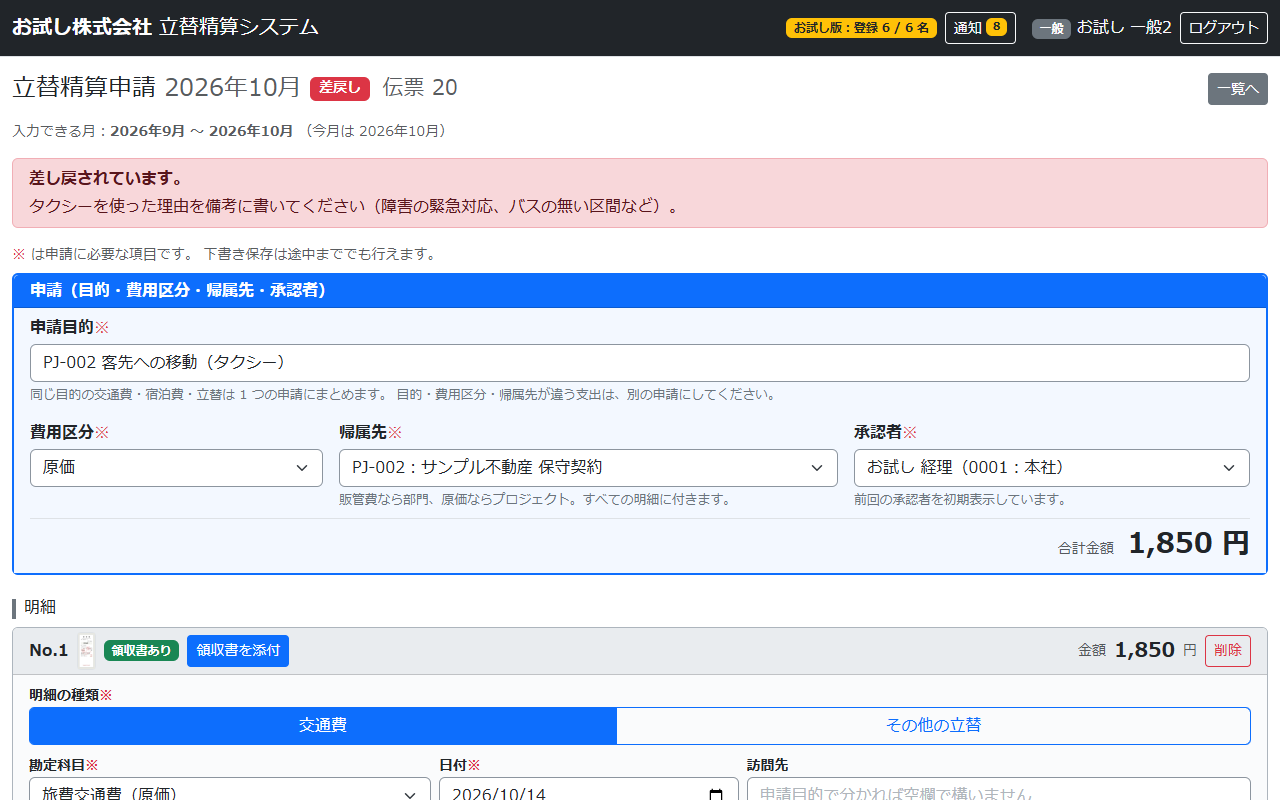
経理が差し戻した申請は、もう一度上長の承認から進みます。
申請した後の進み具合を見る
- 一覧の状態で、いまどこにあるかが分かります(状態の意味)。
- 承認・経理確認・支払の確定などがあると、通知が届きます。
- 一覧の明細の件数を押すと、その申請の明細がその場で開きます。
- 状態が支払済になったら、精算は終わりです。振込の日は会社の決まりによります。
上長の方へ:申請を承認する
承認待ちの確認、承認と差戻し。
部下などの申請を承認する方(権限が「上長」の方と、社員の画面で「承認者として指名できる」に印が付いた方)。
承認待ちを見る
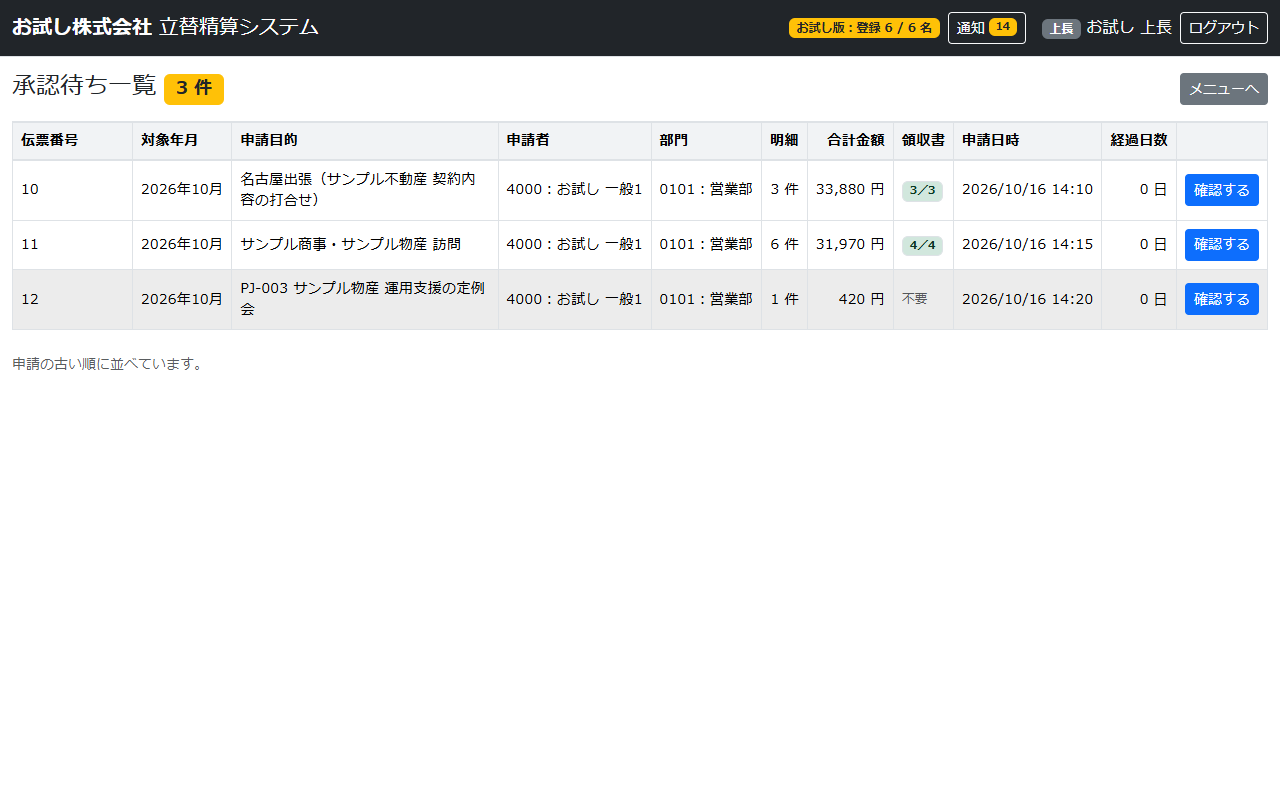
自分あての申請が届くと、メニューの承認待ち一覧に件数が出ます。
- メニューの承認待ち一覧を開くを押します。
- 自分が承認する申請が、申請の古い順に並びます。経過日数は申請されてからの日数です。
- 領収書の欄は「添付された枚数/領収書が要る明細の数」です。「不要」は領収書の要らない明細だけの申請です。
内容を確かめて承認する
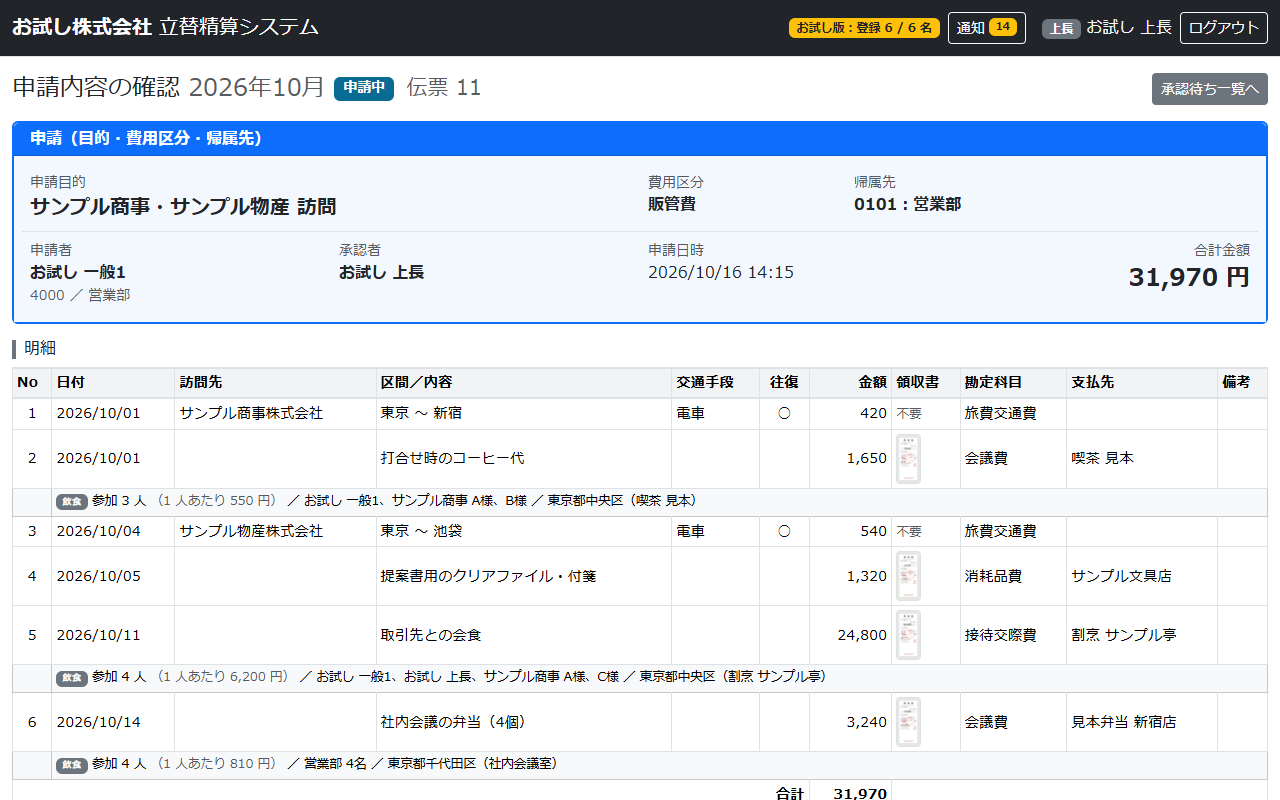
- 一覧の確認するを押します。申請の内容と明細が出ます。
- 明細の行き先・区間・金額・備考を確かめます。領収書の小さな絵を押すと、大きく出ます。
- 飲食を伴う明細には、参加人数・1 人あたりの金額・参加者・所在地が出ます。
- 日付の横に月外の印がある明細は、対象年月と違う月の日付です。備考の理由を確かめます(対象年月と明細の日付)。
- 問題がなければ、下の承認するの枠で承認するを押し、確認の窓で承認するを押します。コメントは任意です。
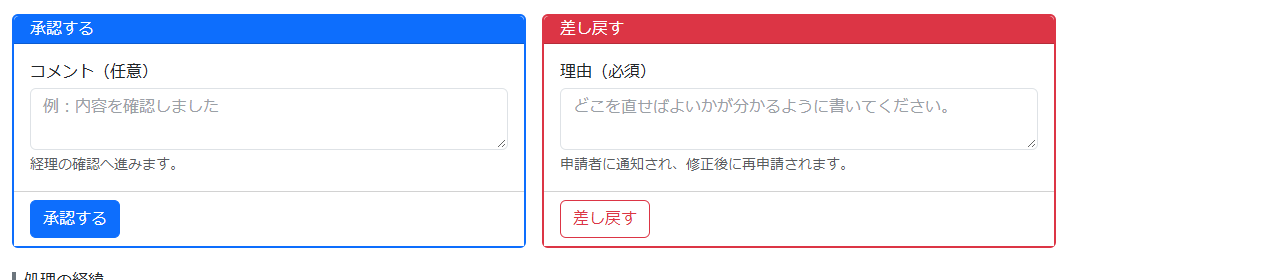
承認すると、申請者に通知が届き、申請は経理の確認へ進みます。
差し戻す
直してほしい点があるときは、承認せずに差し戻します。
- 差し戻すの枠の理由(必須)に、どこを直せばよいかが分かるように書きます。
例:タクシーを使った理由を備考に書いてください。 - 差し戻すを押し、確認の窓で差し戻すを押します。
申請者に理由つきで通知が届きます。申請者が直して申請し直すと、また承認待ち一覧に並びます。
不在にするとき
出張や休暇で長く承認できないときは、経理に伝えてください。経理が代理承認、または承認者の付け替えをして、申請が止まらないようにできます。
承認する前に申請者が申請を取り戻すと、承認待ち一覧から消え、取戻しの理由つきで通知が届きます。直して申請し直されると、また並びます。
経理の方へ①:経理確認と承認の手助け
経理確認、代理承認・承認者の付け替え、代行入力。
権限が「経理」の方(システム管理者も同じ操作ができます)。
経理確認をする
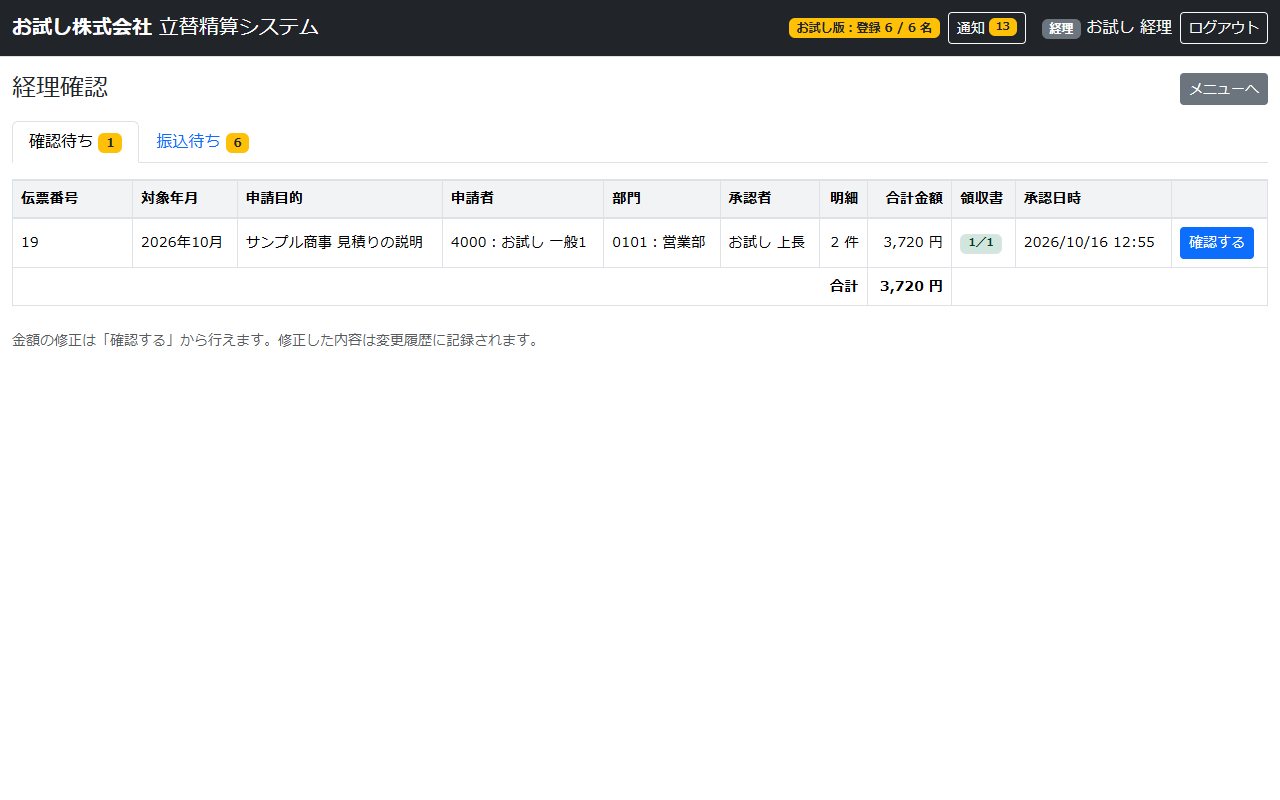
上長が承認した申請は、経理確認を待つ状態(上長承認済)になります。経理確認で金額が確定し、振込データを作れるようになります。
- メニューの経理確認を開くを押します。確認待ちのタブに、上長が承認した申請が並びます。
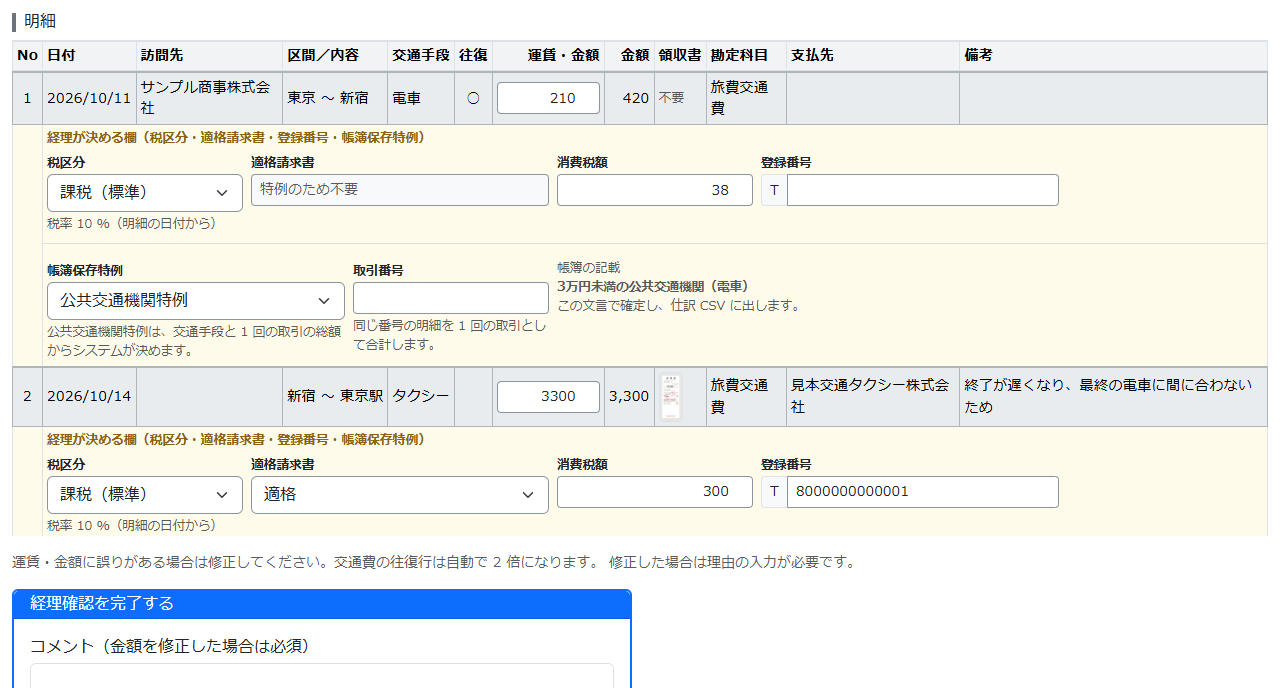
- 確認するを押します。明細ごとに、黄色の経理が決める欄が出ます。
- 領収書と見比べて、明細ごとに税区分・適格請求書・登録番号・帳簿保存特例などを決めます(下の表)。
- 日付の横に月外の印がある明細は、対象年月と違う月の日付です。備考の理由を確かめます。
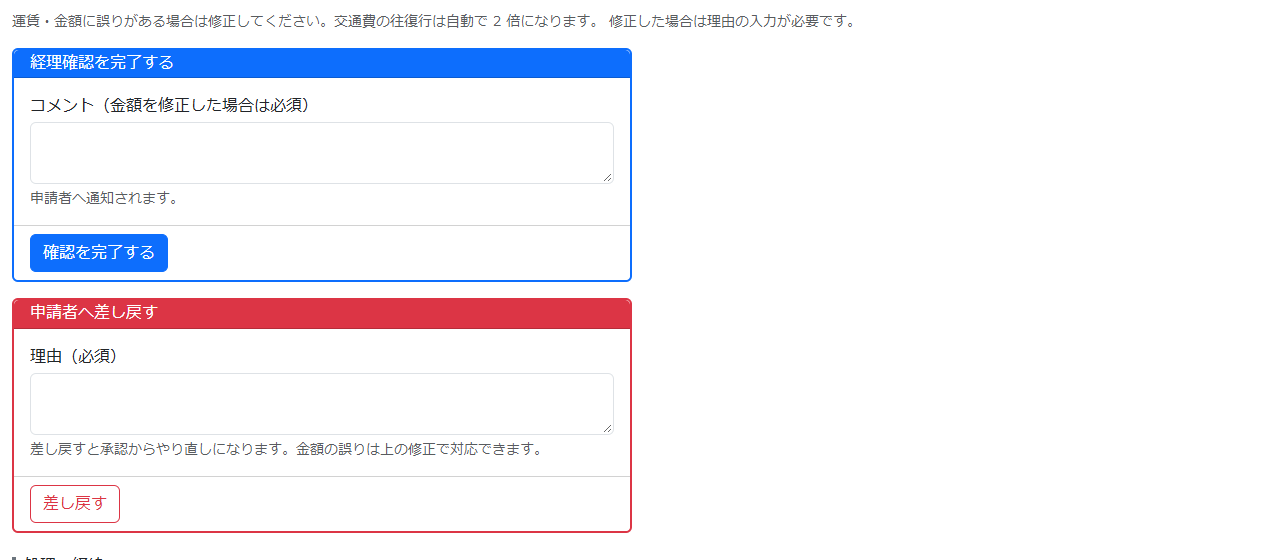
- 運賃・金額に誤りがあれば、その場で直します。直したときは、コメントに理由を書きます。
- 確認を完了するを押します。状態が経理確認済になり、申請者に通知が届きます。
| 欄 | 選べるもの・意味 |
|---|---|
| 税区分 | 課税(標準)・課税(軽減)・課税(食品・飲料)・非課税・不課税・対象外。税率は明細の日付(取引日)から引きます。 |
| 適格請求書 | 未確認・適格・非適格(免税事業者等)・控除対象外。領収書に登録番号がある明細は、最初から「適格」が選ばれていることがあります。決めるのは経理です。未確認のままでは控除の割合が 0 % で計算されます。 |
| 消費税額 | 税込金額から計算した額が入ります。領収書の記載と違えば直します。 |
| 登録番号 | 申請者が書き写した番号。領収書と違えば直します。 |
| 帳簿保存特例 | なし・公共交通機関特例・自動販売機特例。公共交通機関特例は、交通手段と 1 回の取引の総額からシステムが決めます。特例のときは「帳簿の記載」の文言が出て、その文言で仕訳 CSV に出します。 |
| 取引番号 | 同じ番号を付けた明細を、1 回の取引として合計します(往復を 1 枚の切符で買ったときなど)。 |
税区分・適格請求書・特例の扱いは、会社の経理方針と顧問税理士の判断に従ってください。このシステムは判断の材料と記録の欄を用意するもので、判断そのものは経理の方が行います。
経理から差し戻す
領収書が足りない・内容が分からないなど、申請者に直してもらうときは、申請者へ差し戻すの理由(必須)を書いて差し戻すを押します。差し戻すと承認からやり直しになります。金額の誤りだけなら、差し戻さずに上の欄で直せます。
自分の申請を経理確認するとき
自分が出した申請は、ふつうは自分で経理確認できません(ほかの経理の方が確認します)。経理が 1 名しかいない会社では、システム管理者がシステム設定の「自分の申請を自分で処理できるようにする」をオンにすると、自分で処理できます。その分、申請・承認・支払を同じ人が行えることになります。
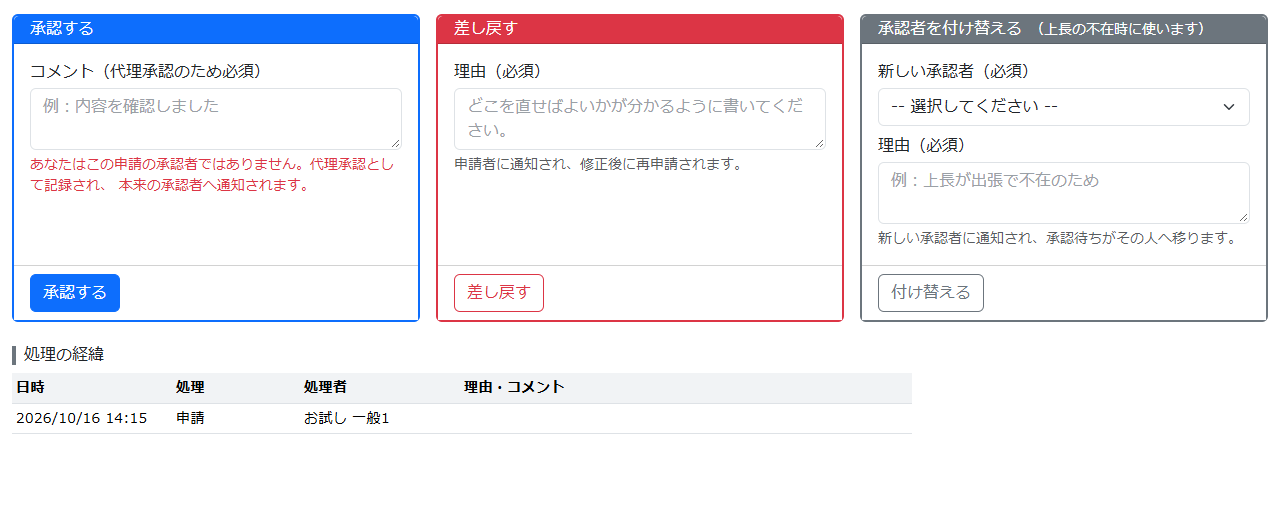
上長が不在のとき(代理承認・承認者の付け替え)
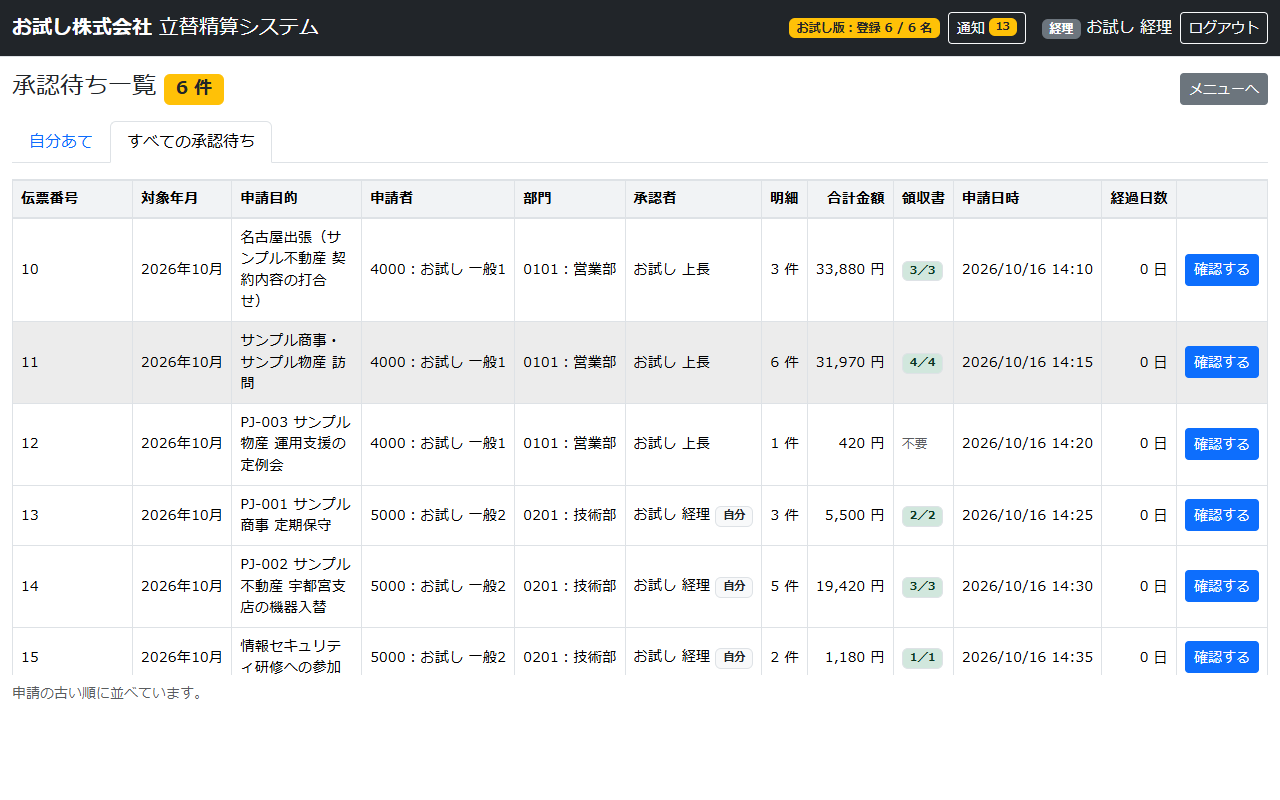
経理の承認待ち一覧には、自分あてとすべての承認待ちのタブがあります。すべての承認待ちでは、全員の承認待ちと経過日数が見られます。止まっている申請は、次のどちらかで先へ進めます。
| 方法 | 使う場面 | 操作 |
|---|---|---|
| 代理承認 | 経理が内容を確かめて、承認者の代わりに承認してよいとき | 確認するで開き、コメント(代理承認のため必須)を書いて承認する。代理承認として記録され、本来の承認者へ通知されます。 |
| 承認者の付け替え | 承認はほかの上長にしてもらいたいとき | 確認するで開き、承認者を付け替えるの枠で新しい承認者と理由(例:上長が出張で不在のため)を入れて付け替える。承認待ちが新しい承認者へ移り、新旧の承認者に通知が届きます。 |
PC を使わない社員の分を入力する(代行入力)
現場の方など、自分で入力しない社員の立替を、経理などが本人の申請として入力できます。入力した人も記録に残ります。
- メニューの代行入力を開くを押します。
- 対象の社員を選び、代行を開始するを押し、確認の窓で代行を開始するを押します。
- 画面の背景の色が変わり、上に「○○ さんの代理で入力しています」と出ます。この間は、その人の立替精算だけが使えます。
- 社員の申請と同じように入力し、申請まで行います(会社の設定によっては下書きまで。申請は本人が行います)。
- 終わったら、メニューの代行入力を開くから代行を終了するを押します。
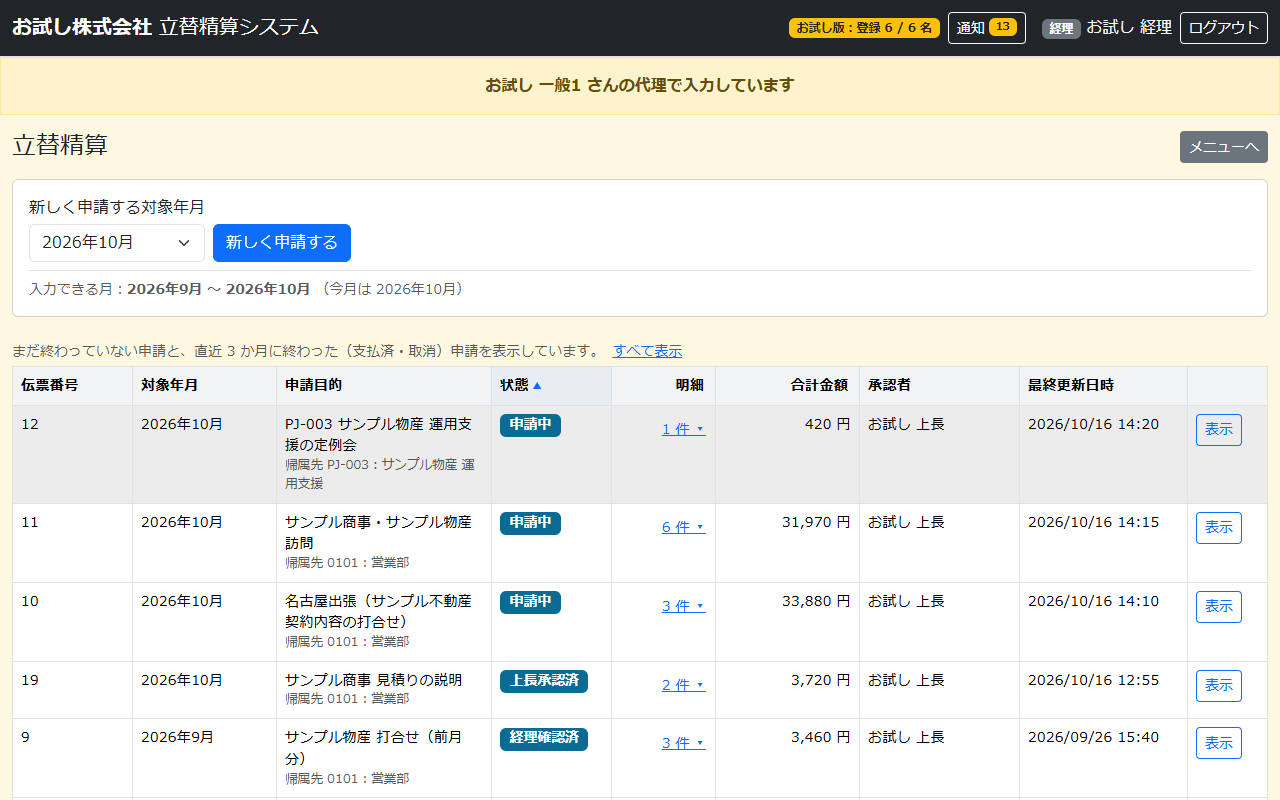
代行中のメニューには、立替精算と代行入力だけが出ます。別のタブで開いていた経理確認などの画面を操作したり、ブックマークから開いたりすると「代行中は立替精算だけ使えます」の画面が出ます。そこで代行を終了するを押すと、代行が終わり、開こうとした画面へ進みます。
経理の方へ②:振込データと仕訳データ
全銀形式の振込データと、会計システムへ取り込む仕訳 CSV。
権限が「経理」の方(システム管理者も同じ操作ができます)。振込データを作る前に、システム設定の振込元(自社)の口座と、社員ごとの振込先口座が登録されている必要があります(導入時に要る設定)。
振込データ(全銀形式)を作る
経理確認が済んだ申請から、銀行へ渡す総合振込のファイルを作ります。同じ人の申請は、受取人ごとに 1 件の振込にまとめます。
- メニューの振込データを開くを押します。未振込のタブに、経理確認が済んだ申請が並びます。
- 取組日(振込指定日)を選びます。
- 振り込む申請に印を付けます。ボタンのそばに、選んだ件数と金額が出ます。
- 全銀データを作成するを押し、確認の窓で作成するを押します。ファイル(
FURIKOMI_年月日.txt)を受け取れます。 - そのファイルを、お使いのインターネットバンキングに取り込みます。
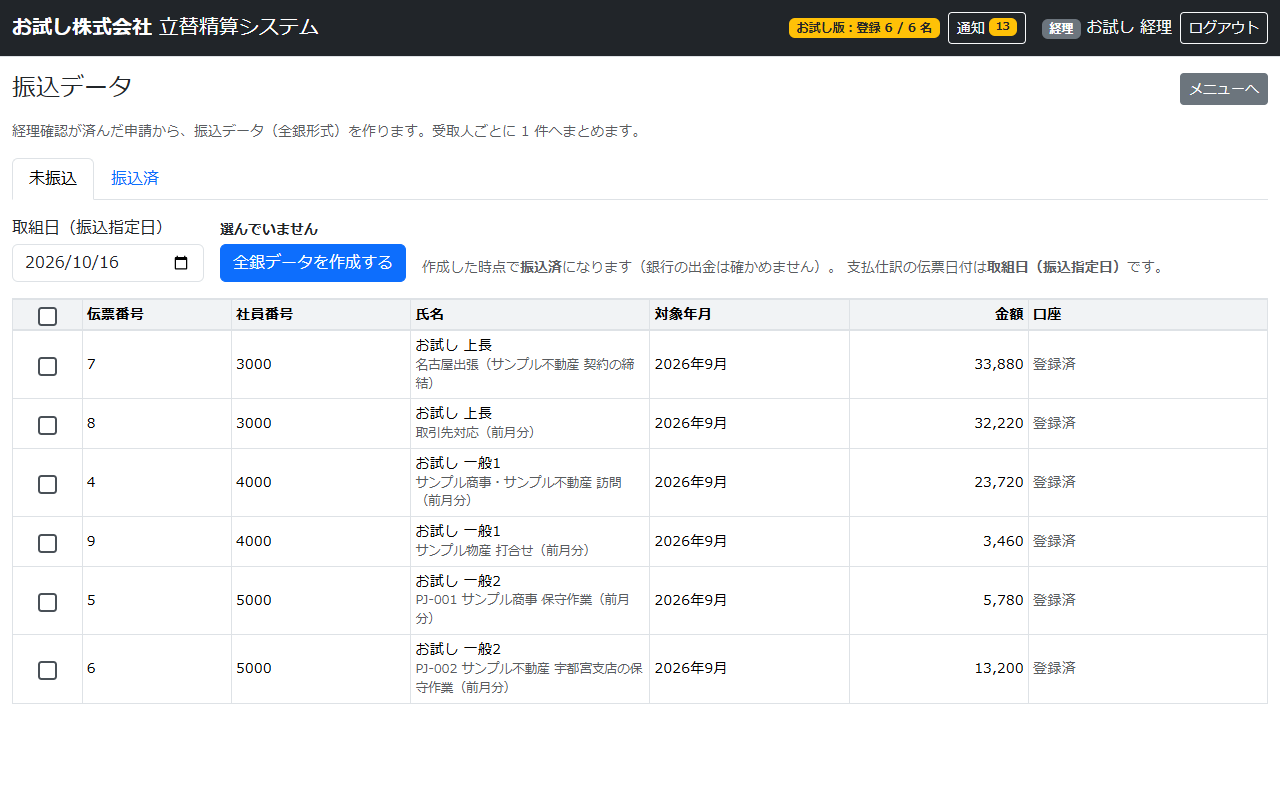
銀行の出金は確かめません。ファイルを作った時点で申請は支払済になり、申請者へ通知が届きます。支払仕訳の伝票日付は、取組日(振込指定日)です。
- 振込先口座が登録されていない社員の申請は、振込データに含められません。口座の欄で分かります。システム管理者か経理が社員の画面で口座を登録してください。
- 受取人名は半角カナで、口座の名義に合わせます。
作り直す・取り消す
振込済のタブでは、作ったことのある申請を選んで次のことができます。
| 操作 | 使う場面 | どうなるか |
|---|---|---|
| 全銀データを再作成する | ファイルをなくした、もう一度銀行へ渡したい | 同じ内容のファイルをもう一度作ります。状態は変わりません。 |
| 全銀データの作成を取り消す | 銀行がファイルを受け付けなかった、取り込む前に誤りが分かった | 理由を書いて選択した申請を取り消すを押すと、経理確認済(未振込)へ戻ります。本人へ通知し、履歴に残します。 |
支払仕訳を出力済みの申請は取り消せません。会計へ渡した仕訳と食い違うため、会計側での訂正が必要になります。
仕訳データ(CSV)を出す
会計システムへ取り込む仕訳を、CSV ファイルで出します。仕訳は 2 種類あります。
| 仕訳 | 借方 / 貸方(お試し版の例) | 伝票日付 | 出せる申請 |
|---|---|---|---|
| 費用仕訳 | 勘定科目 / 未払金 | 明細の日付(取引日) | 経理確認済み以降で、まだ出していないもの |
| 支払仕訳 | 未払金 / 普通預金 | 振込指定日 | 振込済みで、まだ出していないもの |
- メニューの仕訳データ出力を開くを押します。対象年月ごとに、確定済・振込済・未出力の件数が並びます。
- 出したい月の費用仕訳 ○件または支払仕訳 ○件を押します。CSV ファイルを受け取れます。
- 出したものには出力済みの印が付きます。同じものをもう一度出すときは再出力を押します。
- CSV を会計システムに取り込みます。
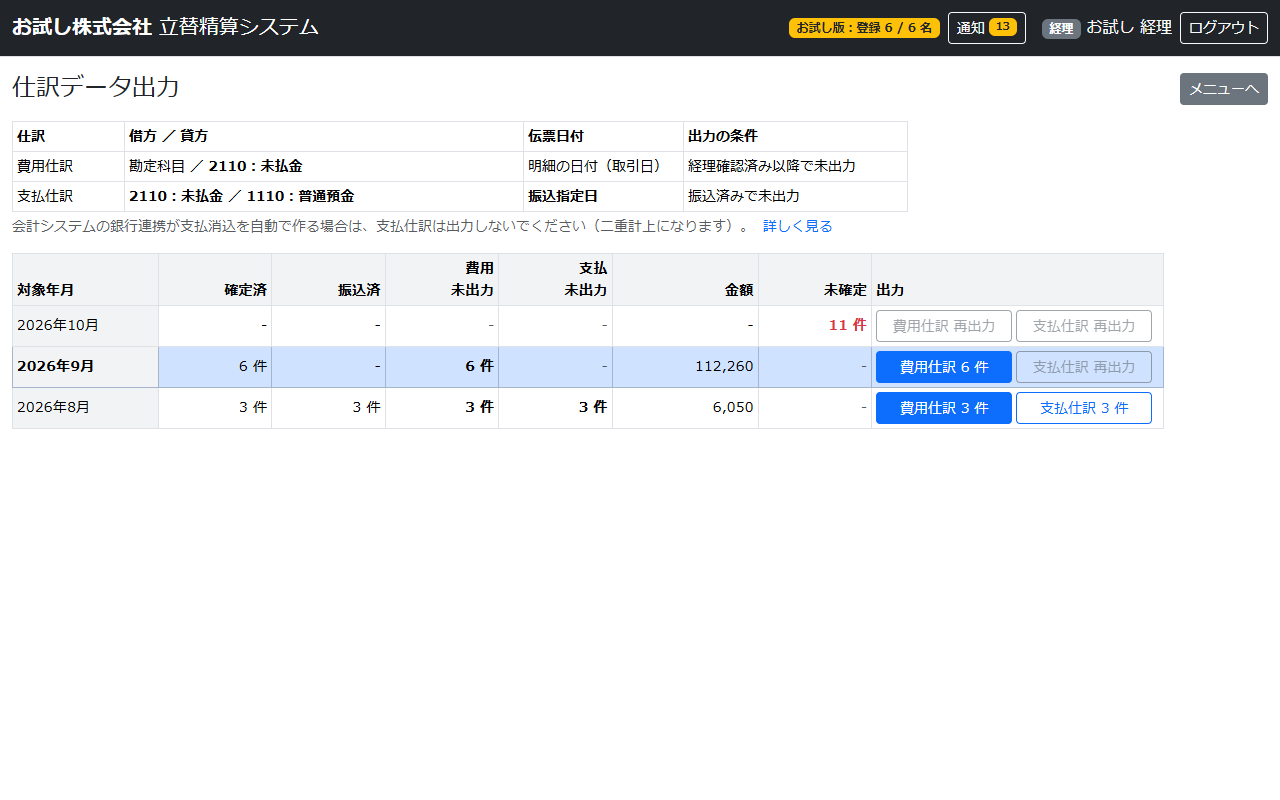
会計システムの銀行連携が支払の消込を自動で作る場合は、支払仕訳は出力しないでください。同じ支払が二重に計上されます。
- CSV の列の並び・勘定科目のコード・未払金や普通預金の科目は、導入時にお使いの会計システムに合わせて決めます。
- ファイル名は
社員番号_用途_年月日_時分秒.CSVです。何の CSV かを名前で見分けられます。
経理の方へ③:締め・集計・伝票照会
月の締め、部門別・プロジェクト別集計、過去の伝票の照会。
権限が「経理」の方(システム管理者も同じ操作ができます)。伝票照会は監査の方も使います(監査の方へ)。
月を締める
締めた月は、入力・承認・経理確認ができなくなります。月末の処理が終わったら締めて、その月の数字を固めます。
- メニューの締め処理を開くを押します。月ごとに状態と件数(申請・下書き・承認待ち・差戻し・経理待ち・振込待ち・取消)が並びます。
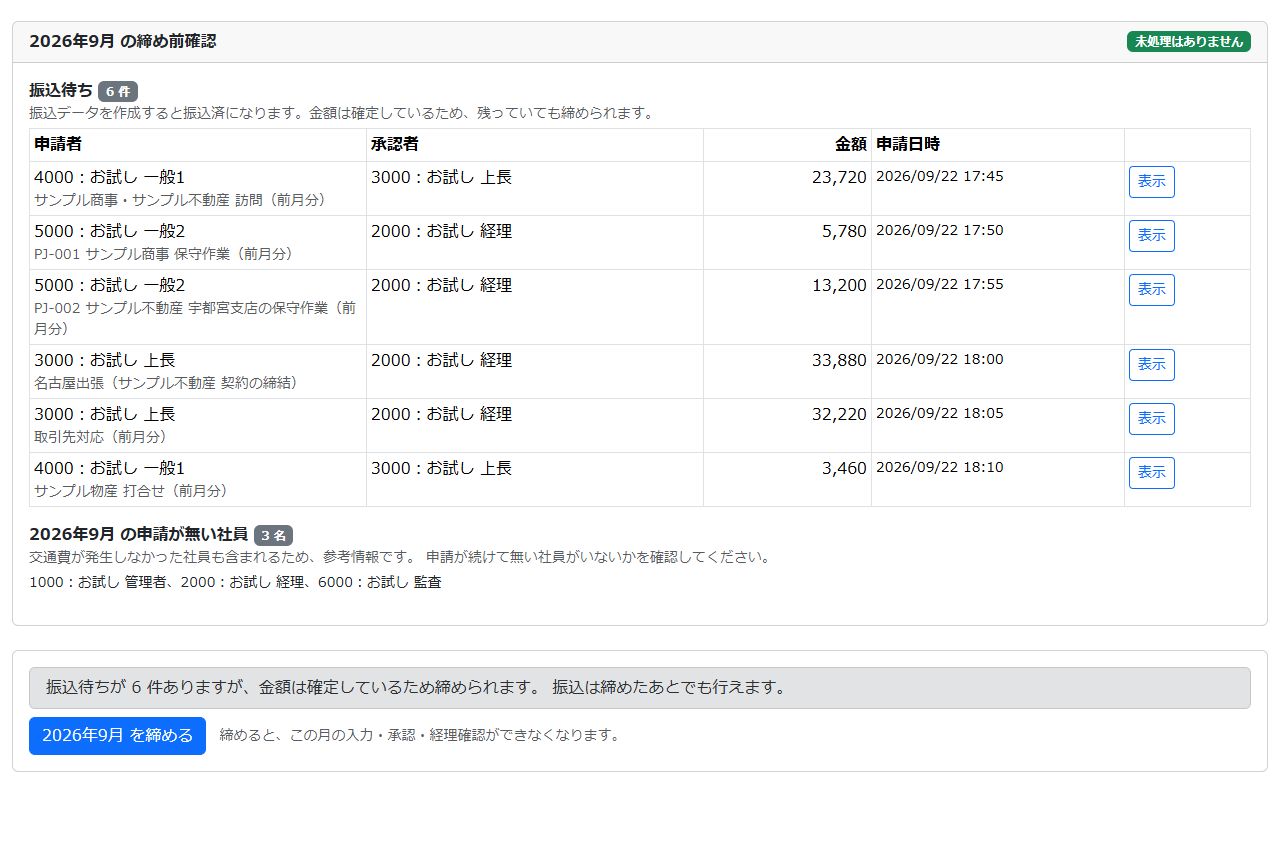
- 締める月の確認するを押します。下に締め前確認が出ます。
- 未処理の申請(承認待ち・差戻し・経理待ちなど)が残っていないかを確かめます。残っていれば、申請者や承認者に声をかけるか、取り消します。
- 申請が無い社員も確かめます。交通費が無かった社員も含まれるため参考ですが、続けて申請が無い社員がいないかを見ます。
- ○年○月 を締めるを押し、確認の窓で締めます。
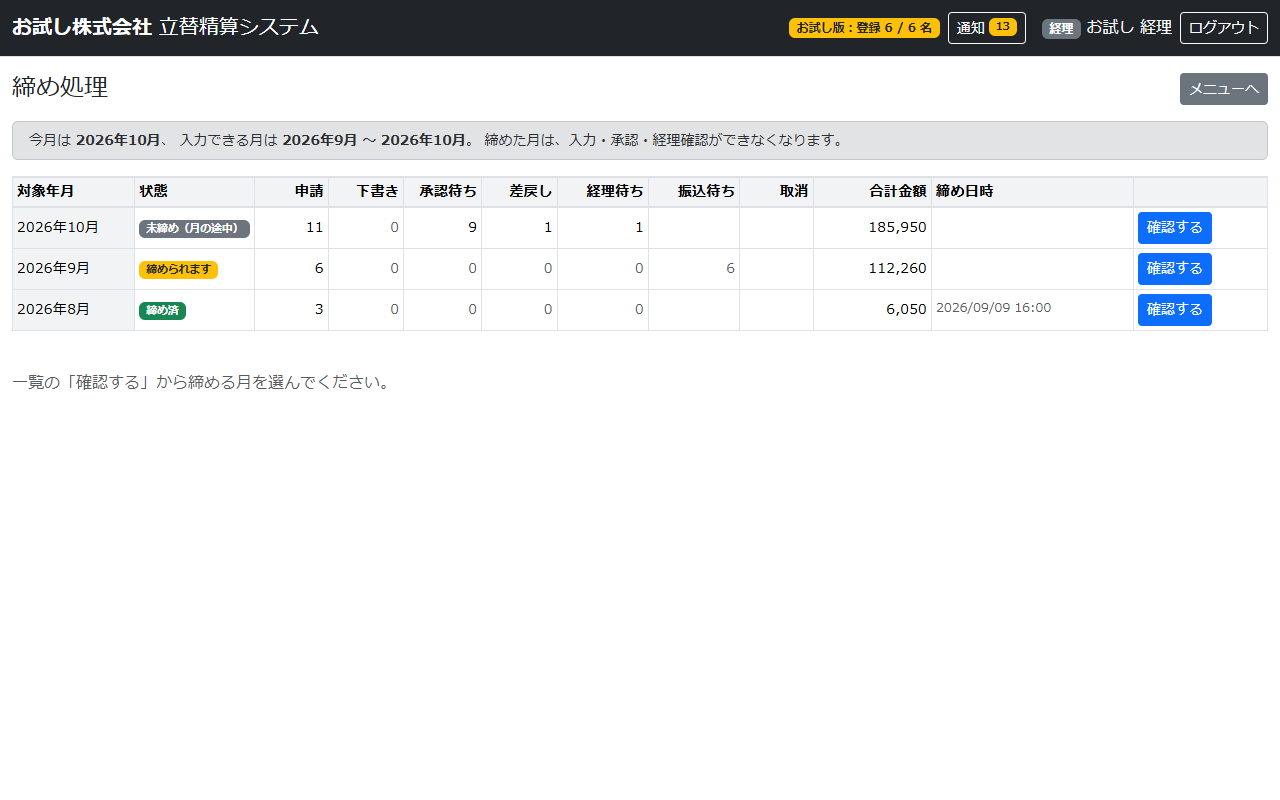
| 一覧の状態 | 意味 |
|---|---|
| 未締め(月の途中) | 今月など、まだ月が終わっていない月 |
| 締められます | 未処理が無く、締められる月 |
| 未処理 ○件 | 締めの妨げになる申請(承認待ち・差戻し・経理待ちなど)が残っている月。締め前確認で中身を見られます |
| 締め済 | 締めた月。締め日時が出ます |
- 振込待ちが残っていても、金額は確定しているので締められます。振込は締めたあとでも行えます。
- 入力できる月は暦どおりに進みます。締め処理で切り替わるわけではありません(システム設定)。
締めを解除する
締めた後に直したい申請が見つかったときは、締め処理の一覧で締め済の月の確認するを押し、締めを解除する理由(例:監査指摘により 9 月分の伝票を修正するため)を書いて締めを解除するを押します。解除の理由は変更履歴に記録されます。直し終えたら、必ずもう一度締めてください。
申請を取り消す・取消を解除する
退職などで、申請者が直せない申請が締めの邪魔になるときは、締め前確認の経理が取り消すの欄で取り消せます。
- 締め前確認の、その申請の行に取消の理由(本人に通知されます)を書きます。
- 取消を押し、確認の窓で取り消すを押します。
取り消した申請は締めの対象から外れます。入力した内容は残り、本人は申請できなくなります。取り消しが誤りだったときは、取消を解除するの欄で理由を書いて解除すると、下書きに戻ります。
部門別・プロジェクト別に集計する
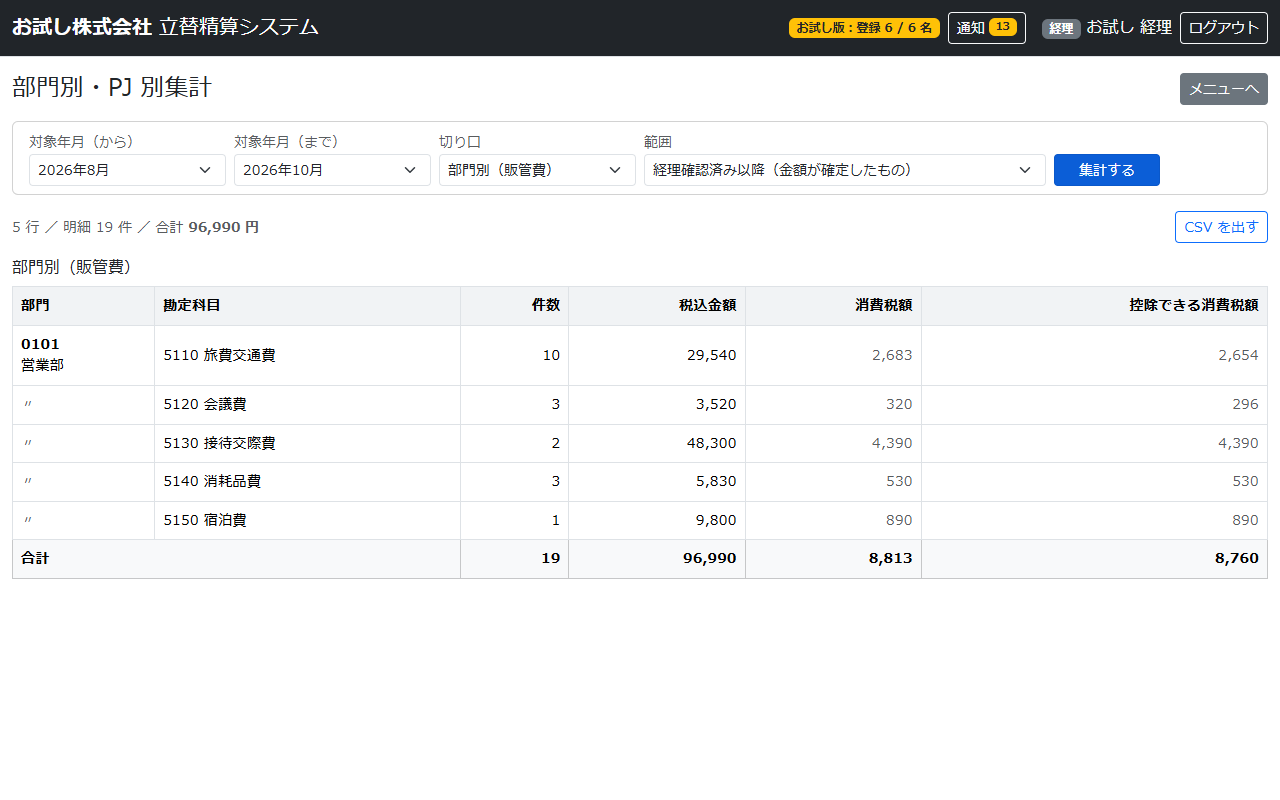
- メニューの集計を開くを押します。
- 対象年月(から・まで)、切り口(部門別(販管費)/プロジェクト別(原価))、範囲(経理確認済み以降/支払済みだけ)を選びます。
- 集計するを押します。勘定科目ごとの件数・税込金額・消費税額・控除できる消費税額が出ます。
- 表計算ソフトで使うときはCSV を出すを押します。
過去の伝票を探す(伝票照会)
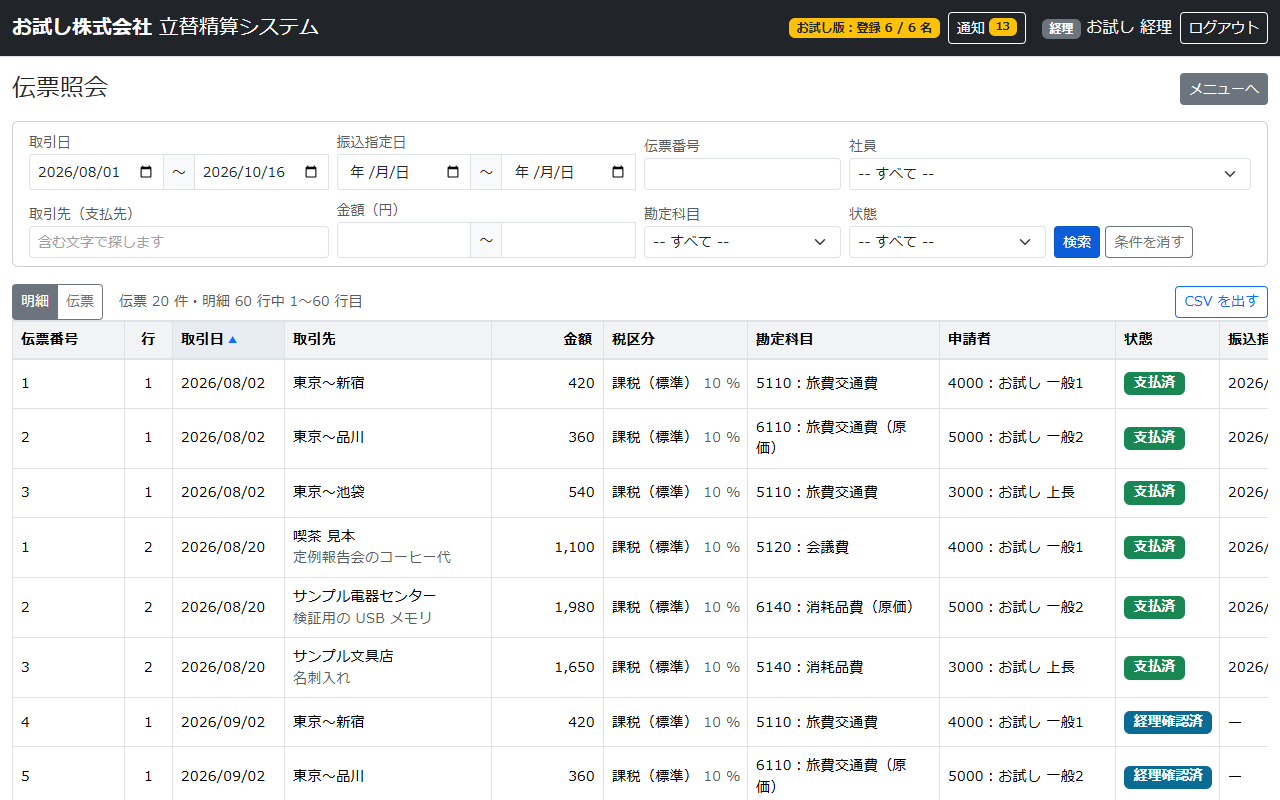
- メニューの伝票照会を開くを押します。
- 取引日・振込指定日・伝票番号・社員・取引先(支払先)・金額・勘定科目・状態から、必要な条件を入れて検索を押します。
- 明細(明細 1 行ずつ)と伝票(申請 1 件ずつ)の表示を切り替えられます。CSV を出すで一覧を CSV にできます。
- 行の表示を押すと、その伝票の明細・領収書・出力した仕訳・承認と経理の経緯・変更履歴・操作ログが見られます。
伝票の画面の見かたは監査の方へにもまとめています。
システム管理者の方へ
社員とマスタ、システム設定、操作ログ、画面からのバックアップ、古いデータの削除。
権限が「システム管理者」の方。マスタ管理(社員・部門・勘定科目・システム設定など)は経理の方も使えます。パスワードの再設定・バックアップ・古いデータの削除・操作ログは、システム管理者だけが使えます。
マスタ管理の画面
メニューのマスタ管理を開くを押すと、設定できるものの一覧が出ます。各項目の開くから入ります。
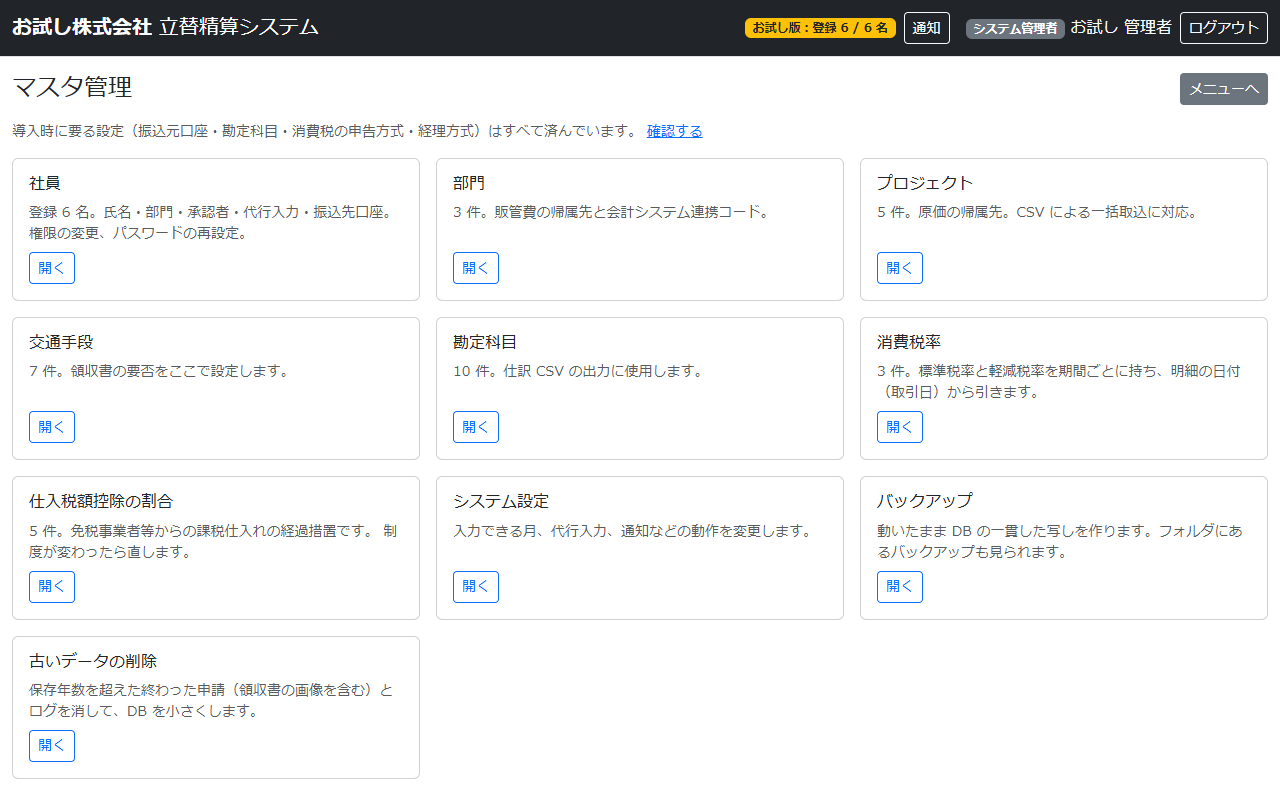
| 項目 | 設定すること | 使う場面 |
|---|---|---|
| 社員 | 氏名・部門・権限・承認者・代行入力・振込先口座・有効/無効 | 入社・異動・退職、パスワード忘れ |
| 部門 | 部門のコードと名前、会計システム連携コード | 組織の変更 |
| プロジェクト | 原価の帰属先。CSV で一括取込ができます | 新しい案件・案件の完了 |
| 交通手段 | 領収書が要るか、公共交通機関か、既定の勘定科目 | 社内規程の変更 |
| 勘定科目 | 仕訳 CSV に出すコードと名前 | 会計システムの科目に合わせる |
| 消費税率 | 税区分ごとの税率を期間で持つ | 税率が改正されたとき |
| 仕入税額控除の割合 | 免税事業者等からの課税仕入れの経過措置の割合を期間で持つ | 制度が変わったとき |
| システム設定 | 会社名、入力できる月、代行入力、振込元口座、仕訳、文字認識、消費税の方式など | 導入時、運用の変更 |
| バックアップ | 画面から DB の写しを作る | 大きな変更の前など |
| 古いデータの削除 | 保存年数を超えた終わった申請とログを消す | DB が大きくなったとき |
導入時に要る設定
振込元口座・勘定科目・消費税の申告方式・経理方式など、設定されていないと処理が止まるものが足りないときは、マスタ管理の上に知らせが出ます。確認するを押すと、足りない項目だけが並びます。すべて済んでいれば「設定が要る項目はすべて設定されています。」と出ます。
社員を登録する・変える
- マスタ管理の社員を開きます。有効な社員の一覧が出ます。
- 新しい社員は社員を登録する、いる社員は行の編集を押します。
- 下の表の項目を入れて保存するを押します。
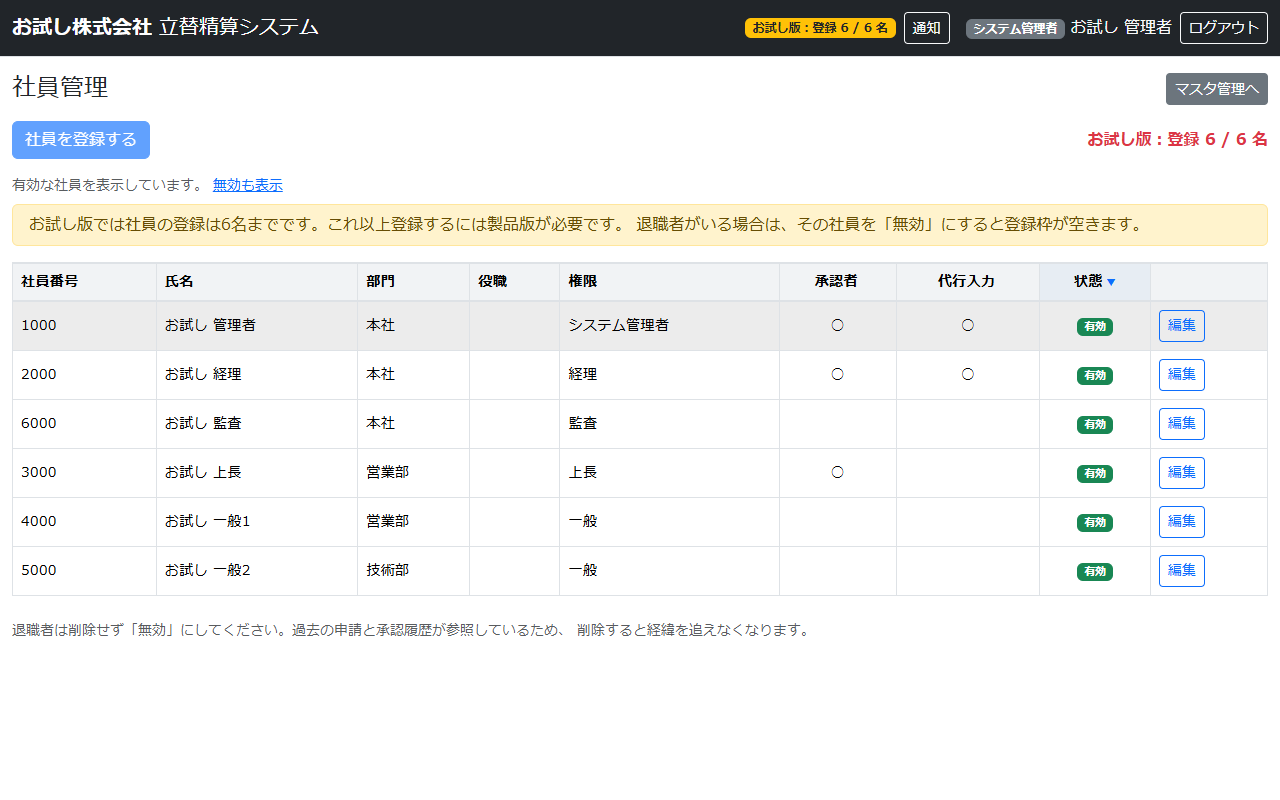
| 項目 | 内容 |
|---|---|
| 社員番号 | ログインに使います。 |
| 氏名・部門・役職 | 部門は、申請の帰属先(販管費)の初めの値になります。 |
| 権限 | 一般・上長・経理・監査・システム管理者のどれか(使える画面)。 |
| 承認者として指名できる | 印を付けると、申請者が承認者を選ぶときの候補に出ます。 |
| 代行入力を許可する | 印を付けると、ほかの社員に代わって入力・申請できます。経理とシステム管理者は、いつでも使えます。 |
| 有効 | 退職した人は、印を外して無効にします(削除はしません)。 |
| 振込先口座 | 金融機関コード・支店コード・預金種目・口座番号(7 桁に満たなければ前を 0 で埋める)・受取人名(半角カナ)。未登録でも申請・承認はできますが、振込データには含められません。 |
| メールアドレス | 任意。いまは使いません。 |
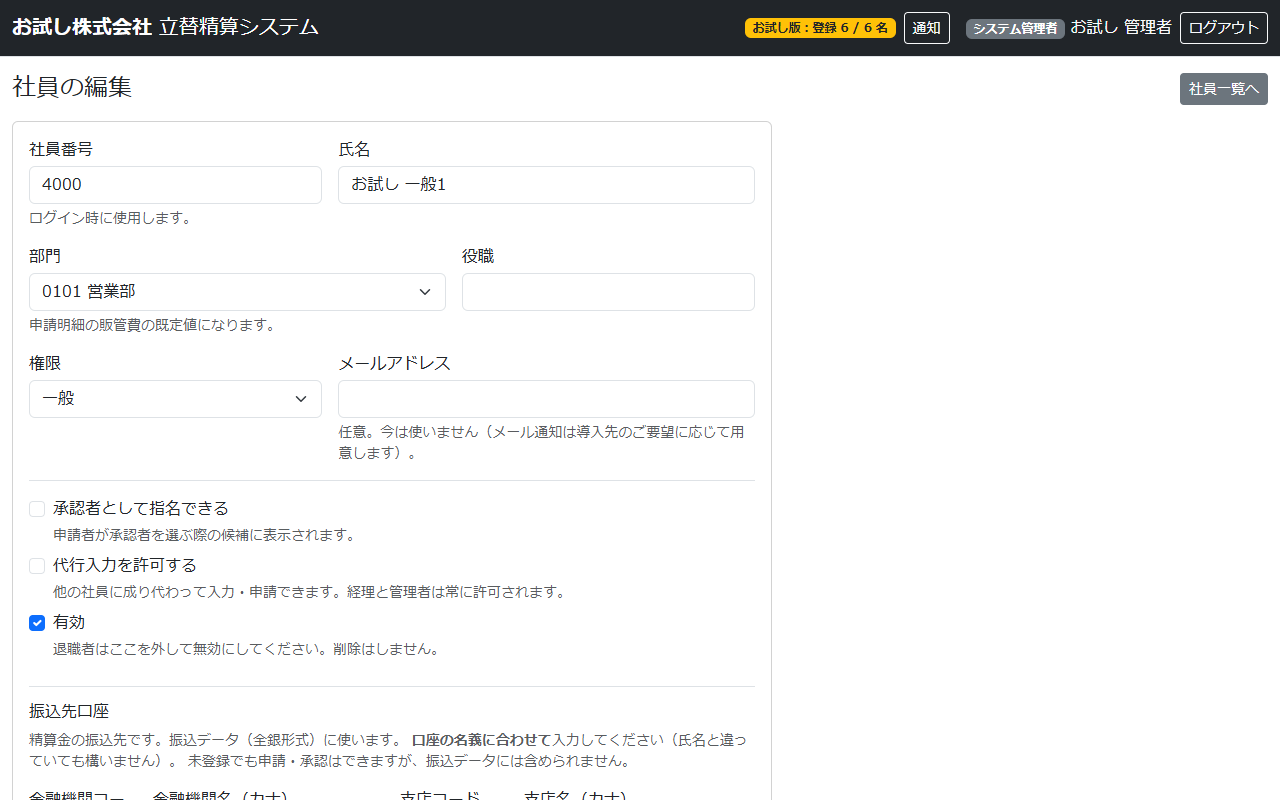
過去の申請と承認の履歴がその社員を参照しているため、削除すると経緯を追えなくなります。無効にした社員はログインできなくなり、お試し版では登録の枠が 1 つ空きます。
パスワードを再設定する
社員がパスワードを忘れたときや、ロックされて急ぐときに使います(システム管理者だけ)。
- 社員の一覧で、その人の編集を押します。
- 下のパスワードを再設定するを押し、新しいパスワード(8 文字以上)を入れて再設定します。
- 新しいパスワードを本人に伝え、ログイン後に自分で変えてもらいます(パスワードを変える)。
再設定すると、ログインの失敗によるロックも解けます。
部門・プロジェクト・交通手段・勘定科目
- 部門:販管費の帰属先です。会計システムに部門コードを渡すときは、連携コードを入れます。
- プロジェクト:原価の帰属先です。完了にしたプロジェクトは、新しい申請の帰属先に選べなくなります。
- 交通手段:「領収書必須」に印の付いた交通手段は、領収書を求めます。「公共交通機関」が対象の交通手段は、1 回の取引が税込 3 万円未満なら、システムが公共交通機関特例を判定します。
- 勘定科目:仕訳 CSV に出すコードと名前です。お使いの会計システムの科目に合わせます。
プロジェクトを CSV で取り込む
プロジェクトの一覧からCSV 取込を開き、CSV ファイルを選んで取り込むを押します。文字コードは UTF-8・Shift_JIS のどちらでも構いません(10 MB まで)。
| 列 | 内容 | 必須 |
|---|---|---|
| 1 | プロジェクト番号 | ○ |
| 2 | プロジェクト名 | ○ |
| 3 | 担当部門コード(部門マスタにあるもの) | |
| 4 | 顧客名 | |
| 5・6 | 開始日・終了日(2026/04/01、2026-04-01、20260401 のどれでも) | |
| 7 | 状態(進行中/完了。空欄なら進行中) |
取込方式は 2 つです。差分更新は CSV にある行を追加・更新します。全件洗替は、それに加えて CSV に無い進行中のプロジェクトを完了にします(削除はしません)。
消費税率と仕入税額控除の割合
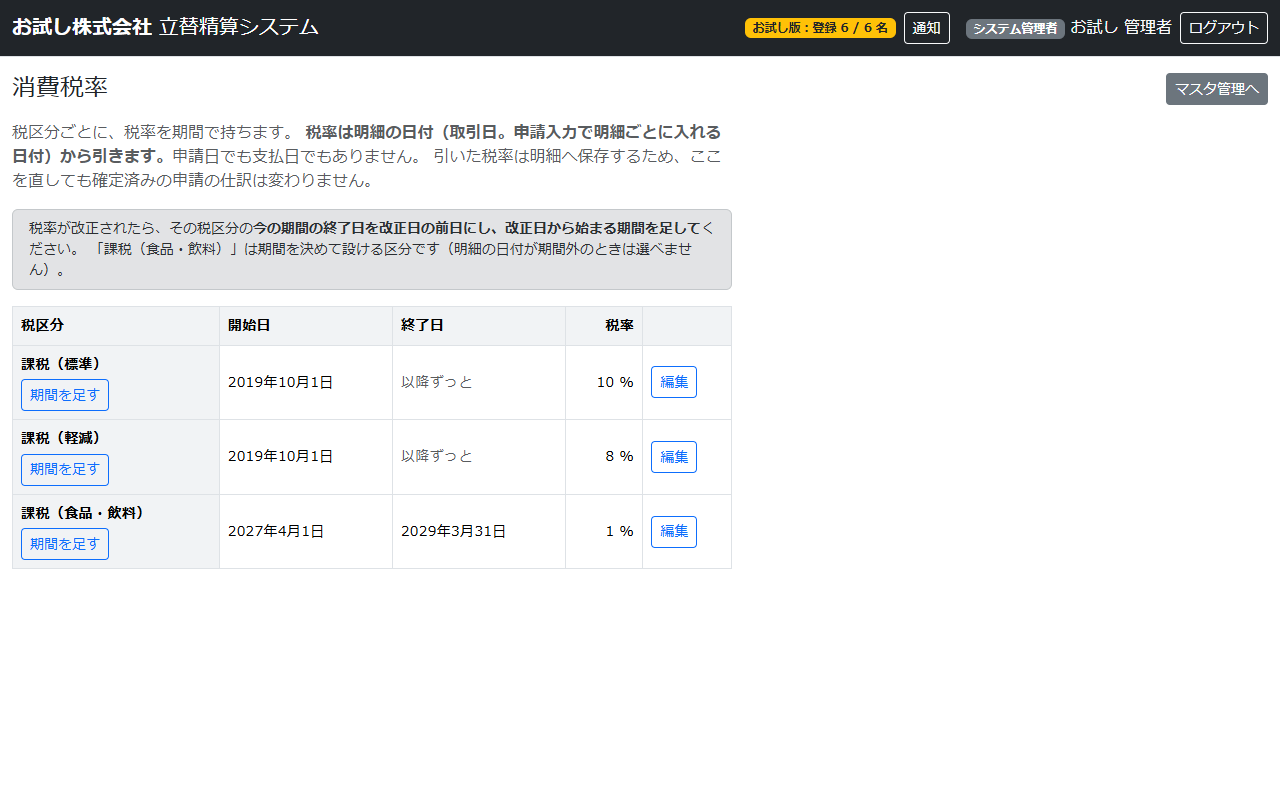
どちらも期間で持ち、明細の日付(取引日)から引きます。申請日や支払日ではありません。引いた値は明細に残すので、ここを直しても確定済みの申請の仕訳は変わりません。
- 税率が改正されたら、その税区分のいまの期間の終了日を改正日の前日にし、期間を足すで改正日から始まる期間を足します。
- 仕入税額控除の割合は、お試し版では国税庁の公表した経過措置の割合を入れてあります。制度が変わったら直してください。
システム設定
マスタ管理のシステム設定で、動きを変えられます。主な項目は次のとおりです。
| 項目 | 内容 |
|---|---|
| 会社名 | 画面の上とログイン画面に出します。 |
| 遡って申請できる月数・警告を出す月数 | 何か月前まで申請できるか(0 なら当月だけ)と、警告を出す境目。 |
| 未来の月の申請を許可する | ふつうは許可しません。 |
| 代行入力で申請まで許可する | オフにすると、代行入力は下書きまでになり、申請は本人が行います。 |
| 自分の申請を自分で処理できるようにする | 経理が 1 名の会社向け。オンにすると、自分の申請を自分で代理承認・経理確認・支払確定できます(その分、統制は弱まります)。 |
| 振込:依頼人コード・依頼人名・仕向金融機関・支店・預金種目・口座番号 | 振込元(自社)の口座。取引銀行から指定された値を入れます。 |
| 仕訳の貸方科目・支払仕訳の貸方科目・支払仕訳の作り方 | 未払金・普通預金の科目コードと名前、支払仕訳を申請ごとにするか振込ごとにするか。会計事務所の運用に合わせます。 |
| 伝票番号の桁数・先頭の文字・CSV で空にする | 伝票番号の書き方。会計システム側で伝票番号を振るなら、CSV では空で出せます。 |
| 領収書の文字認識を使用する・支払先を読み込む | 領収書の画像から金額・日付・登録番号(と支払先)を読み取り、候補に出すか。Windows 標準の機能を使います。 |
| 消費税額の端数処理 | 切り捨て・切り上げ・四捨五入。会計システムに揃えます。 |
| 消費税の申告方式・経理方式・区分経理の方針 | 会社の申告方式と会計方針に合わせて選びます。未選択のあいだは、税の列つきの仕訳 CSV を出せません。 |
| データの保存年数 | 古いデータの削除で消せるのは、この年数より前のものだけです。 |
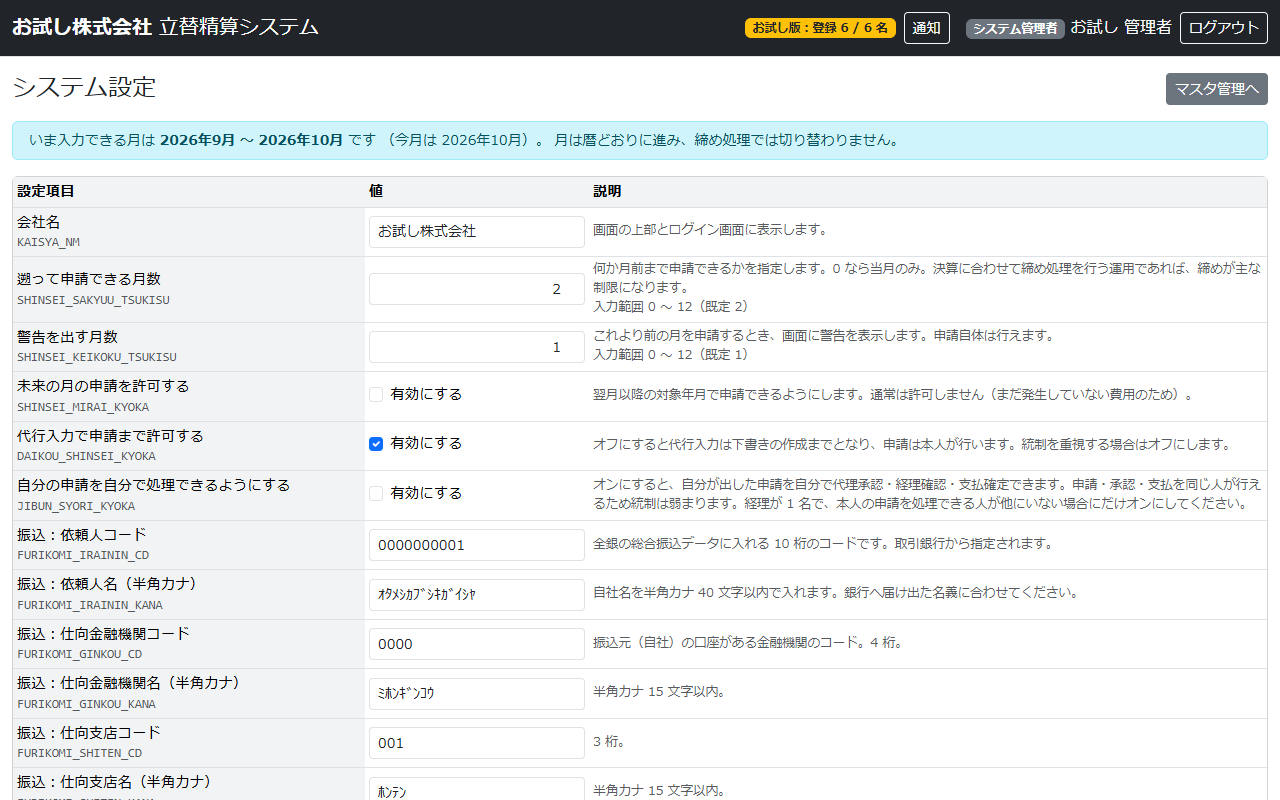
入力できる月は暦どおりに進みます。「遡って申請できる月数」で決まる範囲の中でも、締めた月には入力できません。
操作ログを見る
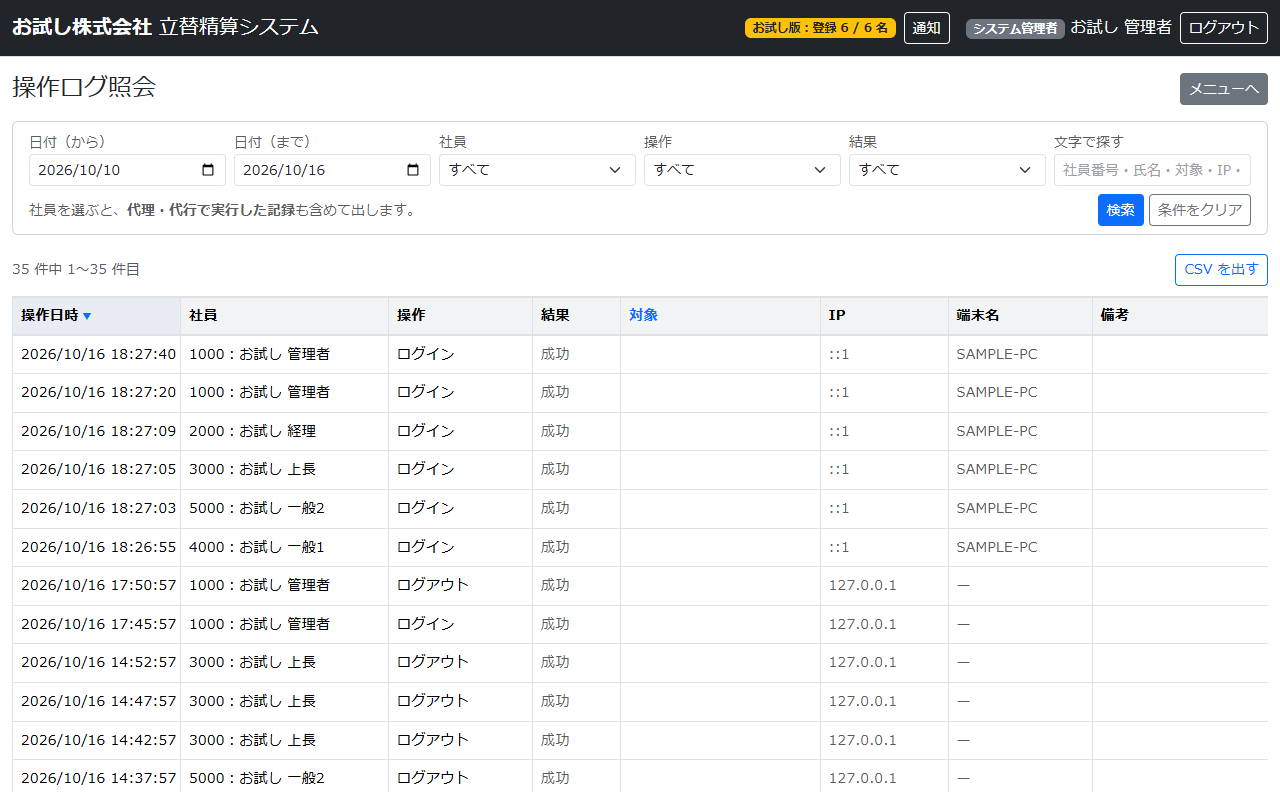
誰が・いつ・どこから・何をしたかを探せます(システム管理者だけ)。
- メニューの操作ログを開くを押します。
- 日付・社員・操作(ログイン、申請、承認、代理承認、振込データの作成、締めなど)・結果(成功・失敗・権限エラー)・文字で絞り込み、検索を押します。
- 結果は新しい順に並びます。CSV を出すで保存できます。
画面からバックアップを作る
マスタ管理のバックアップでバックアップを作るを押すと、動いたまま DB の写しを、DB と同じフォルダに TatekaeSeisan-backup-日時.db として作ります。DB と同じ大きさのディスクの空きが要ります。
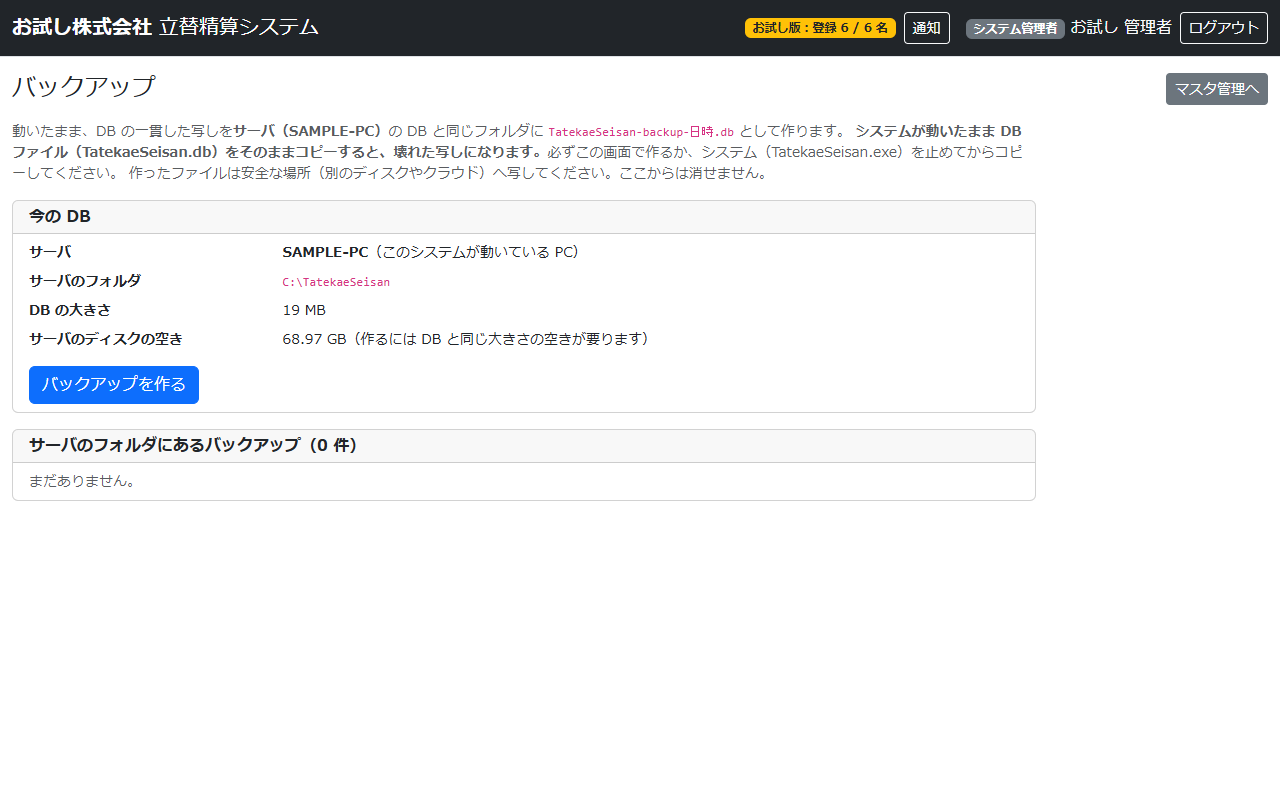
システムが動いたまま TatekaeSeisan.db をそのままコピーすると、壊れた写しになることがあります。この画面か、専用の exe で作ってください。作ったファイルは、別のディスクやクラウドなど安全な場所へ写してください。毎日自動で作るときはバックアップとリストアを読んでください。
古いデータを消す
長く使って DB が大きくなったときに、保存年数を超えた終わった申請(支払済・取消)と、その明細・領収書の画像・承認履歴・通知、変更履歴・操作ログを消して小さくします(システム管理者だけ)。
- マスタ管理の古いデータの削除を開きます。
- 日付を選び、件数を見るで消える件数を確かめます。
- 件数を確かめてから、消す操作を行います。
- 選べるのは、システム設定の「データの保存年数」より前の日付だけです。
- 業務の途中の申請(下書き・差戻し・申請中・承認済・経理確認済)と、マスタ・設定は消しません。
消す前に、必ずバックアップを作ってください。保存年数は、会社の文書の保存の決まりに合わせて決めてください。
監査の方へ:伝票を照会する
伝票照会で、明細・領収書・経緯・仕訳を読む。
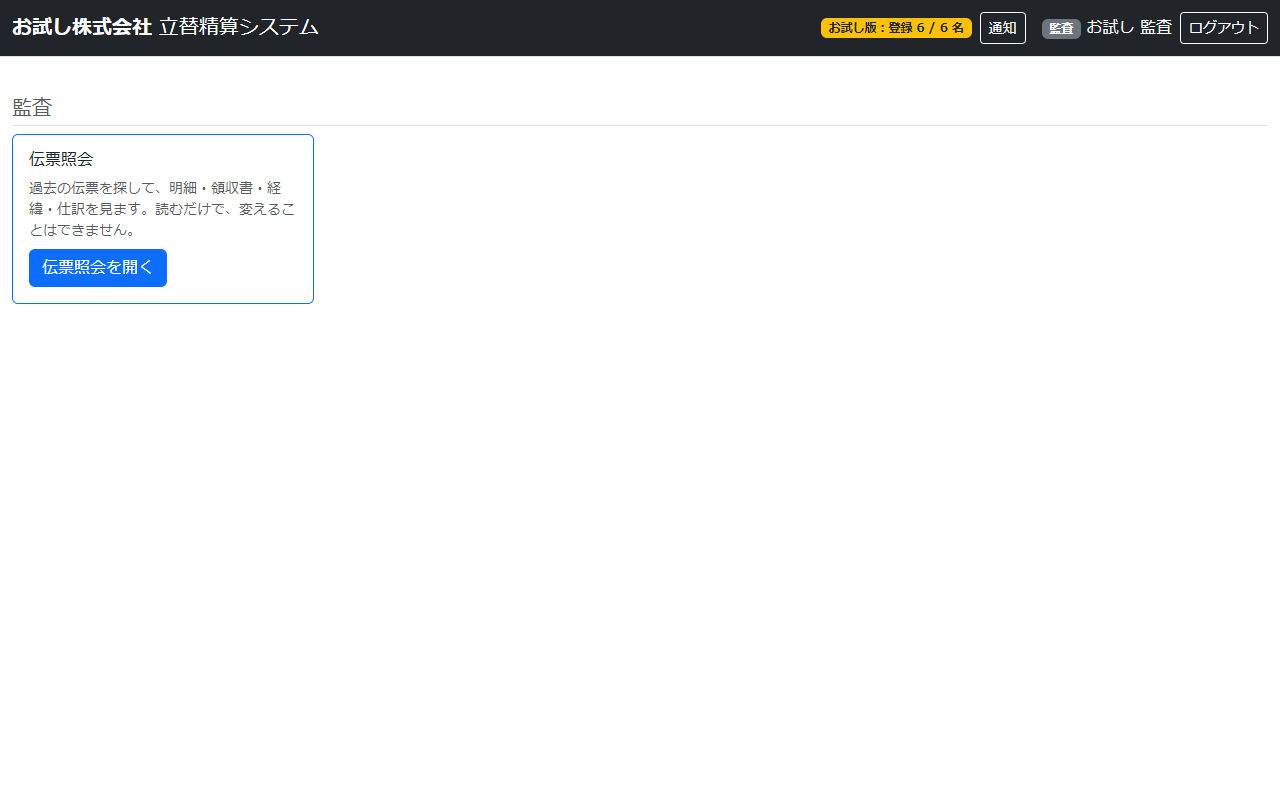
権限が「監査」の方。監査の方は伝票照会だけを使えます。読むだけで、申請や設定を変えることはできません。
伝票照会を開く
ログインすると、メニューに伝票照会だけが出ます。伝票照会を開くを押します。
伝票を探す
- 条件を入れて検索を押します。条件を消すで、条件を初めに戻せます。
- 結果は明細(明細 1 行ずつ)と伝票(申請 1 件ずつ)で切り替えられます。
- CSV を出すで、いま出ている一覧を CSV に保存できます。
- 行の表示で、その伝票を開きます。
| 条件 | 使いかた |
|---|---|
| 取引日 | 明細の日付の範囲。 |
| 振込指定日 | 振込データの取組日の範囲。 |
| 伝票番号 | 申請の番号。 |
| 社員 | 申請した人。 |
| 取引先(支払先) | 店名・会社名の一部。 |
| 金額(円) | 金額の範囲。 |
| 勘定科目・状態 | 科目と、差戻し・申請中・上長承認済・経理確認済・支払済・取消。 |
伝票の画面で見られること
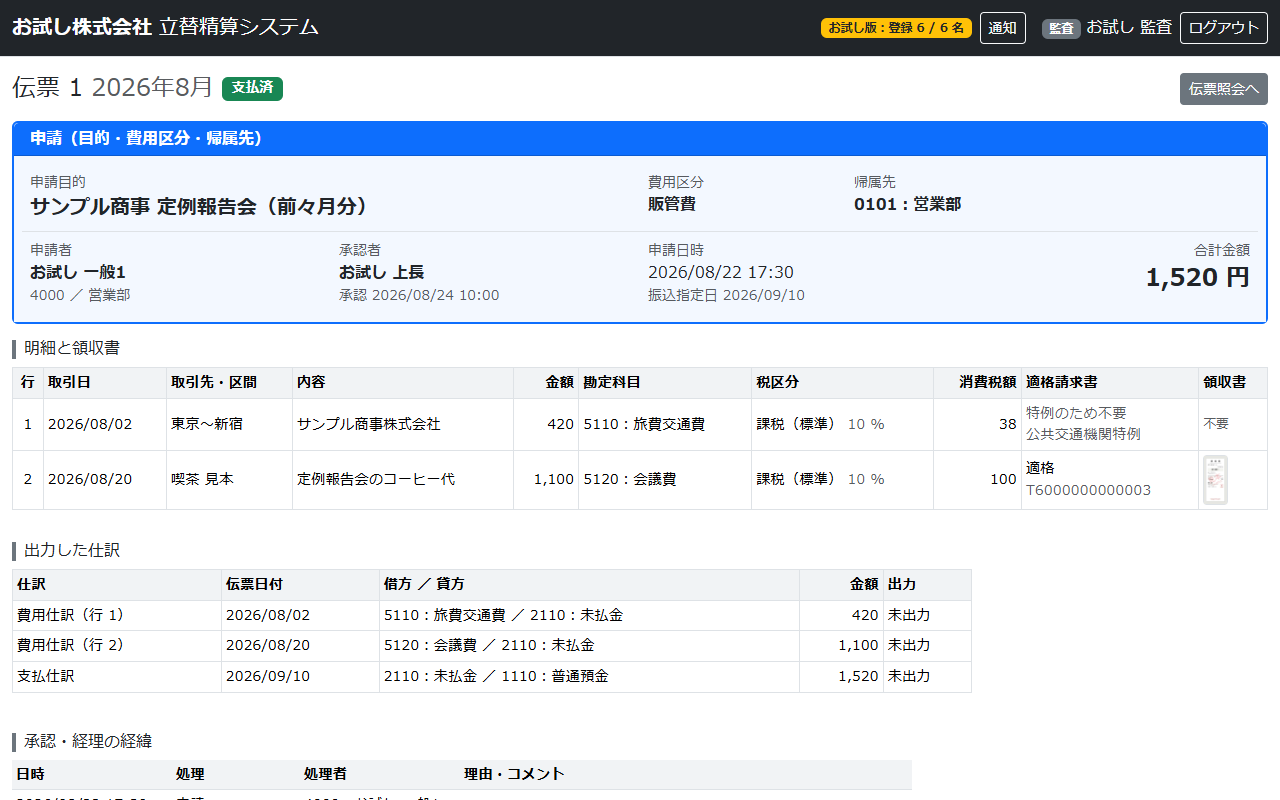
| 欄 | 内容 |
|---|---|
| 申請 | 申請目的・費用区分・帰属先・申請者・承認者・申請日時・振込指定日・合計金額。 |
| 明細と領収書 | 明細ごとの取引日・取引先・内容・金額・勘定科目・税区分・消費税額・適格請求書の区分と登録番号・帳簿保存特例。領収書の小さな絵を押すと大きく出ます。 |
| 出力した仕訳 | 費用仕訳・支払仕訳の伝票日付・借方/貸方・金額と、仕訳 CSV に出したかどうか。 |
| 承認・経理の経緯 | 申請・承認・代理承認・差戻し・経理確認・支払確定などを、誰がいつ行ったか。理由やコメントも出ます。 |
| 変更履歴 | 経理の金額修正などの、変更前と変更後。件数を押すと開きます。 |
| 操作ログ | その伝票に対して行われた操作の記録。 |
お試し版の始め方と導入
ZIP を展開して起動するまで、ほかの PC からつなぐ方法、導入版の流れ。
お試し版を試す方、導入を担当するシステム管理者の方。
お試し版を起動する
お試し版は、Windows の PC 1 台で、ZIP を展開してすぐ試せます。.NET などのインストールや、管理者の権限は要りません。
- ZIP(
TatekaeSeisanTrial.zip)をダウンロードし、右クリックのすべて展開で、好きなフォルダに展開します。 - 展開したフォルダの
TatekaeSeisan.exeをダブルクリックします。黒い窓が開き、システムが動き出します。 - しばらくすると、ブラウザでログイン画面(
http://localhost:5000)が開きます。初めての起動は、サンプルのデータを作るため 15 秒ほどかかります。 - ログイン画面のこのアカウントを使うを押してからログインを押すと、その役割で入れます。
| 社員番号 | 氏名 | 権限 | 試せること |
|---|---|---|---|
| 1000 | お試し 管理者 | システム管理者 | すべての画面、マスタ・設定、操作ログ |
| 2000 | お試し 経理 | 経理 | 経理確認、振込データ、仕訳、締め、集計、代行入力 |
| 3000 | お試し 上長 | 上長 | 承認・差戻し |
| 4000 | お試し 一般1 | 一般 | 申請(承認者は上長) |
| 5000 | お試し 一般2 | 一般 | 申請(承認者は経理) |
| 6000 | お試し 監査 | 監査 | 伝票照会(読むだけ) |
パスワードは社員番号と同じです。架空の会社「お試し株式会社」の部門・プロジェクト・口座と、申請中・経理確認済・支払済などのサンプルの申請(架空の領収書つき)が入っているので、起動してすぐに一連の流れを試せます。
- 4000(一般1)で申請する
- 3000(上長)で承認する
- 2000(経理)で経理確認し、振込データ・仕訳データを作り、前月を締める
- 6000(監査)で伝票照会を開く
止める・もう一度起動する
- 止めるときは、
TatekaeSeisan.exeの黒い窓を閉じます。 - もう一度ダブルクリックすると、前回の続きから使えます。データは同じフォルダの
TatekaeSeisan.dbに入っています(領収書の画像も、この中です)。 - 最初からやり直したいときは、止めてから
TatekaeSeisan.dbと、同じ名前で始まるファイル(-wal・-shm)を消して起動します。サンプルのデータが入り直します。
ほかの PC やスマートフォンからつなぐ
- 初めて起動したときに Windows のファイアウォールの確認が出たら、プライベート ネットワークで許可します。ネットワークが「パブリック」のままだと、許可しても届きません。
- 起動している PC の IP アドレスを調べます(コマンド プロンプトで
ipconfigと打ち、IPv4 アドレスを見ます)。 - 同じネットワークのほかの PC やスマートフォンのブラウザで、
http://IPアドレス:5000を開きます。例:http://192.168.1.20:5000
最初のパスワードは社員番号と同じで、ログイン画面にも出ています。そのままでは、同じネットワークの誰でも管理者で入れます。6 つのアカウントのパスワードを変えてから、ほかの方に試してもらってください。
お試し版の決まり
- 登録できる社員は 6 名までです。機能の制限や、使える期間の制限はありません。
- 社員を足して試したいときは、誰かを無効にすると枠が空きます。
- お試し版は
httpでつなぎます。パスワードが暗号化されずに流れるため、本番の運用には使わないでください。 - 振込元・振込先の口座は、実在しない金融機関コード(
0000)で入れてあります。振込データを作っても、どこにも届きません。
導入版の流れ
実際の業務で使うときは、導入版としてお使いの環境に合わせて設置します。
会計システム・銀行
常に動く形で設置
口座・勘定科目・税の方式
操作の説明
- 導入版は Windows のサービスとして動かします。PC(サーバ)を起動すれば自動で動き、誰もログオンしていなくても止まりません。
- 初めてつないだときに、ブラウザのセットアップ画面で最初の管理者を作ります(パスワードは 8 文字以上)。お試し版のアカウントやサンプルは入りません。
- つなぐときは HTTPS を使います。証明書の用意も導入の中で行います。
- 仕訳 CSV の列の並び、振込データの設定、消費税の申告方式・経理方式は、お使いの会計システム・取引銀行・会社の方針に合わせて決めます。
- 毎日のバックアップをタスク スケジューラに登録します。
同時に使う台数と、動かす PC
| 同時に使う台数 | 動かす PC |
|---|---|
| 20 台未満 | Windows 11 Pro |
| 20 台以上 | Windows Server と、使う人数分のクライアント アクセス ライセンス(CAL)。Windows 11 Pro では動かせません。 |
Windows 11 などのクライアント向け Windows は、Microsoft のライセンス条項で、ほかの機器からつなげる台数が 20 台までとされています。同時に 20 台以上が使う見込みのときは、Windows Server で動かしてください(最新の条項は Microsoft の資料でご確認ください)。
立替精算システムには、台数で接続を止める仕組みは入れていません。20 台を超えないように、運用で気を付けてください。
台数は登録人数ではなく、締め日のいちばん混む時間に同時に使う台数で考えます。登録人数の 2〜3 割が同時に使うことが多く、登録 50 名くらいまでが Windows 11 Pro で動かす目安です。
バックアップとリストア
TatekaeSeisanDBBackup.exe での毎日のバックアップと、リストアの手順。
システム管理者、導入を担当する方。申請・領収書の画像・マスタ・ログは、すべて 1 つの DB ファイル(TatekaeSeisan.db)に入っています。このファイルのバックアップを毎日作ってください。
バックアップの作り方は 2 つ
| 方法 | 向いている場面 |
|---|---|
専用の exe(TatekaeSeisanDBBackup.exe) | 毎日の自動のバックアップ。作る先のフォルダを選べ、古いものを日数で消せます。 |
| 画面(マスタ管理 › バックアップ) | 大きな変更の前に、その場で 1 つ作りたいとき(システム管理者の方へ)。 |
どちらも、システムが動いたままで、壊れていない写しを作ります。動いたまま TatekaeSeisan.db をエクスプローラーでコピーすると、壊れた写しになることがあるので、その方法は使わないでください。
専用の exe でバックアップを作る
TatekaeSeisanDBBackup.exe は、TatekaeSeisan.exe と同じフォルダに置いて使います(お試し版の ZIP にも入っています)。同じフォルダの設定から DB の場所を読みます。
TatekaeSeisanDBBackup.exe 作る先のフォルダ [日数]| 例 | 動き |
|---|---|
TatekaeSeisanDBBackup.exe D:\Backup | D:\Backup に TatekaeSeisan-backup-年月日時分.db を作ります。 |
TatekaeSeisanDBBackup.exe D:\Backup 7 | 作ったあと、D:\Backup にある、7 日以上たったバックアップを消します。たった日数はファイル名の日時で決めます。 |
- 作る先のフォルダが無ければ作ります。
- DB と同じ大きさのディスクの空きが要ります。DB が大きいと時間がかかります。
- 消すのは
TatekaeSeisan-backup-年月日時分.dbの形のファイルだけです。ほかのファイルは消しません。 - 引数を付けずにダブルクリックすると、使い方が出ます。
| 終了コード | 意味 |
|---|---|
| 0 | 作れた |
| 1 | 作れなかった(日数の書き間違いを含む) |
| 2 | 作る先のフォルダを指定していない |
DB と同じディスクに置くと、ディスクが壊れたときに両方を失います。外付けのディスクや NAS など、別の場所に作るか、作ったものを別の場所へ写してください。
毎日自動で作る(タスク スケジューラ)
- スタート メニューで「タスク スケジューラ」を開き、右の基本タスクの作成を押します。
- 名前(例:立替精算のバックアップ)を入れ、毎日を選び、時刻(例:夜中の 2 時)を決めます。
- 操作でプログラムの開始を選びます。
- プログラム/スクリプトに
TatekaeSeisanDBBackup.exeの場所(例:C:\TatekaeSeisan\TatekaeSeisanDBBackup.exe)を、引数の追加にD:\Backup 7のように作る先と日数を入れます。 - 完了したら、できたタスクのプロパティを開き、ユーザーがログオンしているかどうかにかかわらず実行するを選びます(このときのアカウントの入力は、ご自身で行ってください)。
- タスクを右クリックして実行するを押し、作る先のフォルダにバックアップができたことを確かめます。
うまく動いたかは、タスク スケジューラの前回の実行結果で分かります。「この操作を正しく終了しました。(0x0)」なら作れています。0x1 なら作れていません。フォルダの場所・空き・日数の書き方を確かめてください。
リストア
DB が壊れた・誤って消した、などでバックアップから戻すときの手順です。
- 立替精算システムを止めます(お試し版は黒い窓を閉じる。導入版は Windows のサービスを停止する)。
- DB のフォルダの
TatekaeSeisan.db-walとTatekaeSeisan.db-shmを消します。残っていると、戻した DB が壊れます。 - 今の
TatekaeSeisan.dbは、念のため名前を変えて残しておきます(例:TatekaeSeisan-old.db)。 - 戻したいバックアップを、
TatekaeSeisan.dbという名前で DB のフォルダへ写します。 - 立替精算システムを起動し、ログインして、申請や伝票が戻っていることを確かめます。
バックアップを作った時点より後に入力・承認したものは消えます。戻した後で、関係する方に入力し直してもらってください。
困ったとき(よくある質問)
ログインできない、申請できない、振込データに出てこない など。
ログインできない
| こんなとき | こうしてください |
|---|---|
| パスワードを忘れた | システム管理者にパスワードの再設定を頼んでください。自分では戻せません。 |
| 「ログインの失敗が続いたためアカウントをロックしています。」と出る | 5 回続けて間違えると、15 分ロックされます。待ってからやり直すか、システム管理者にパスワードを再設定してもらうと解けます。 |
| 正しいはずなのに入れない | 社員番号の打ち間違い、全角・半角、Caps Lock を確かめてください。退職などで社員が無効になっているとログインできません。 |
| ログイン画面が開かない | URL が正しいか、立替精算システムが動いているかを、システム管理者に確かめてください(つながらない)。 |
申請のとき
| こんなとき | こうしてください |
|---|---|
| 申請したい月が選べない | 入力できる月は画面の上に出ています。それより前の月や、締めた月には申請できません。締めた月の費用は、今月の申請に備考つきで入れられることがあります(対象年月と明細の日付)。 |
| 申請するを押すとエラーになる | 赤く出た項目を直してください。※ の付いた項目が空いている、領収書が要る明細に添付していない、などが多い原因です。 |
| 「対象年月外の日付です」と出る | 明細の日付が申請の対象年月と違う月です。日付の月の申請に入れ直すか、備考に理由を書いてください(対象年月と明細の日付)。 |
| 承認者の候補に自分の上長が出ない | その方が「承認者として指名できる」になっていません。システム管理者に伝えてください。 |
| 領収書の画像が添付できない | JPEG・PNG で 10 MB までです。「画像が小さすぎます」と出たら、カメラの設定(画素数)を上げて撮り直してください。 |
| 読み取りの候補が出ない・違う値が出る | 暗い・斜め・ピンぼけの写真は読み取りにくくなります。会社の設定で読み取りを使っていないこともあります。候補が無くても、手で入れれば申請できます。 |
| 申請した後に間違いに気づいた | 承認される前なら取り戻して直せます。承認された後は、上長か経理に差し戻してもらってください。 |
| 差し戻された | 申請を開くと、画面の上に理由が出ています。直して申請し直してください(差し戻されたら)。 |
承認のとき
| こんなとき | こうしてください |
|---|---|
| 上長が不在で、申請が止まっている | 経理が代理承認、または承認者の付け替えをします。 |
| 承認した後に間違いに気づいた | 経理に伝えてください。経理確認の前なら、経理が差し戻せます。 |
| 承認待ちにあったはずの申請が消えた | 申請者が取り戻したか、経理が代理承認・付け替えをしました。通知に理由が届いています。 |
経理の処理のとき
| こんなとき | こうしてください |
|---|---|
| 振込データに申請が出てこない | 経理確認が済んでいるか(状態が経理確認済か)を確かめてください。振込先口座が未登録の社員は含められません。社員の画面で口座を登録してください。 |
| 振込データのファイルをなくした | 振込データの振込済タブで選び直し、全銀データを再作成するを押してください。状態は変わりません。 |
| 銀行が振込データを受け付けなかった | 振込済タブの全銀データの作成を取り消すで、経理確認済に戻せます(支払仕訳を出す前に限ります)。システム設定の振込元の口座と、社員の口座を確かめてください。 |
| 会計システムで支払が二重に計上された | 会計システムの銀行連携で支払の消込を作っている場合は、支払仕訳を出さないでください。 |
| 仕訳 CSV が出せない | システム設定の消費税の申告方式・経理方式が「未選択」だと、税の列つきの仕訳 CSV は出せません。導入時に要る設定を確かめてください。 |
| 締めた月の申請を直したい | 締め処理で締めを解除し、直してからもう一度締めてください。 |
| 退職した人の申請が残って締められない | 締め前確認の経理が取り消すで取り消せます。 |
| 税区分や適格請求書の判断に迷う | 会社の経理方針と顧問税理士の判断に従ってください。判断がつくまで「未確認」のままにしておくこともできます(控除の割合は 0 % で計算されます)。 |
つながらない・動かない
| こんなとき | こうしてください |
|---|---|
| ほかの PC からつながらない | ① 立替精算システムが動いているか(お試し版は黒い窓が開いているか) ② URL の IP アドレスとポート(お試し版は 5000)が正しいか ③ Windows のファイアウォールで許可しているか、ネットワークがプライベートになっているか、を確かめてください(ほかの PC からつなぐ)。 |
| お試し版で社員を足せない | お試し版は 6 名までです。誰かを無効にすると枠が空きます。 |
| データはどこにあるのか | TatekaeSeisan.exe と同じフォルダの TatekaeSeisan.db です(導入の形によっては別の場所)。領収書の画像もこの中に入っています。 |
| DB を誤って壊した・消した | バックアップからリストアしてください。 |
| 画面の表示がおかしい | ブラウザで Ctrl + F5 を押して読み込み直してください。それでも直らなければ、別のブラウザで試し、システム管理者に伝えてください。 |
それでも解決しないとき
社内のシステム管理者にご相談ください。システム管理者の方は、操作ログで、いつ・誰が・何をして、成功したか失敗したかを確かめられます。問い合わせのときは、伝票番号・画面の名前・出たメッセージを伝えると早く解決します。