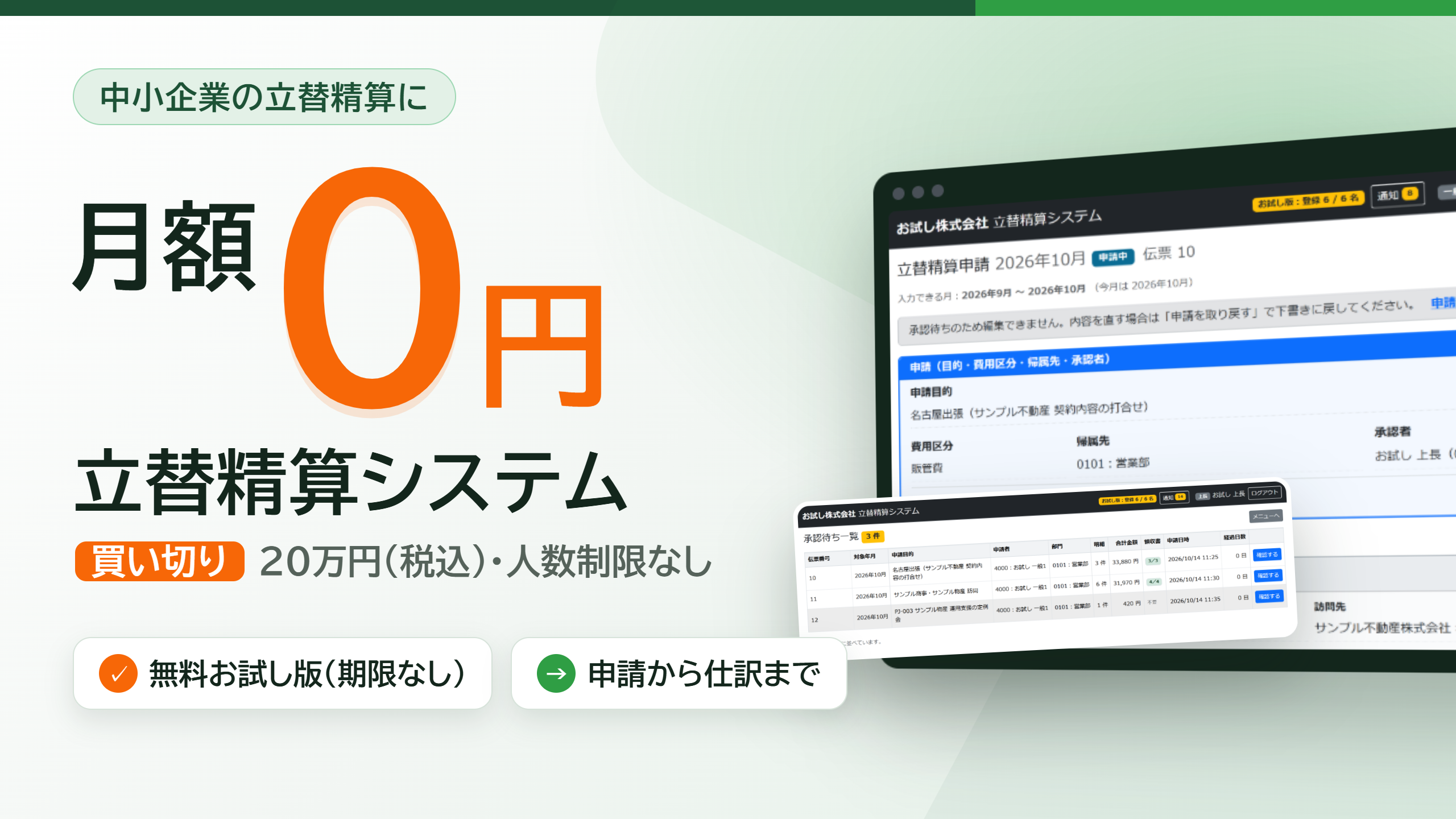
毎月の交通費や立替の精算。紙の領収書を集めて、Excel に打ち直して、承認のハンコをもらって……。その手間、まとめて減らしませんか。
こんなお悩みはありませんか?
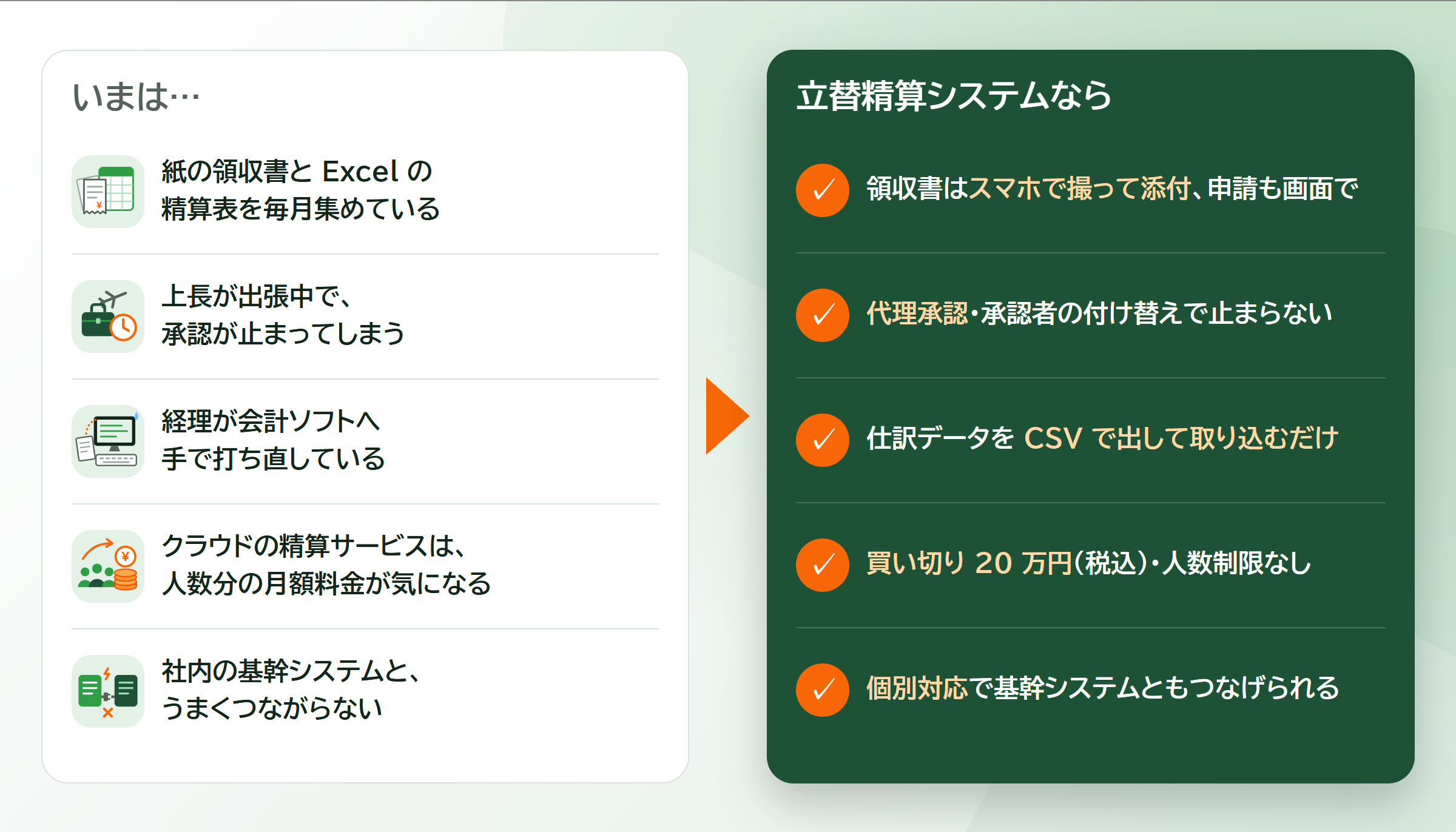
立替精算システムは、こうしたお悩みを持つ中小企業のための、買い切りの立替精算システムです。
どんなアプリ?
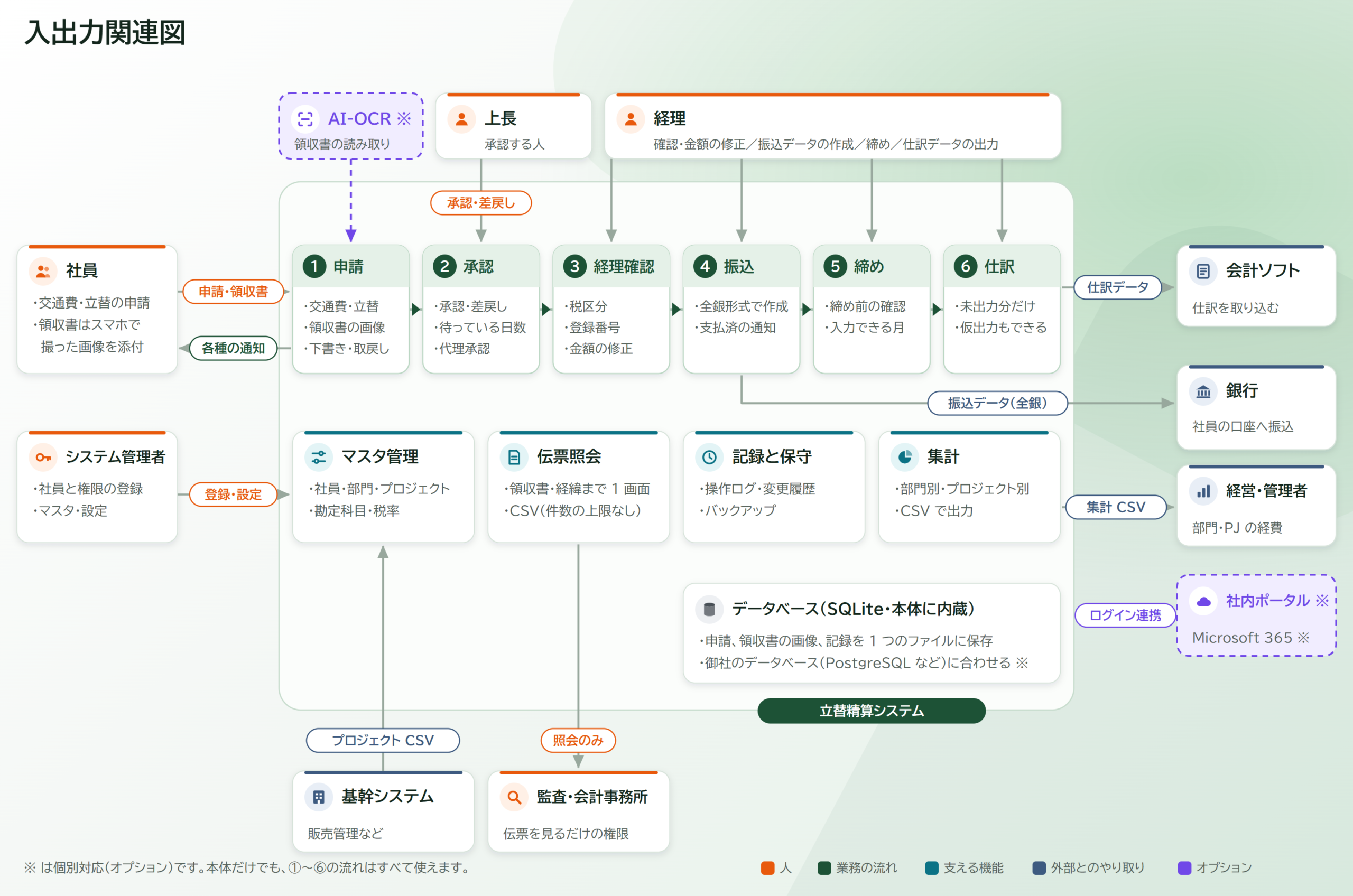
社員の申請から、上長の承認、経理の確認、銀行に渡す振込データ、会計ソフトに取り込む仕訳データまでを、一つの流れでつなぐ Windows 用のシステムです。
社内の Windows の PC 1 台で動かし、社員はブラウザから使います。
申請 → 上長の承認 → 経理確認 → 振込データ → 仕訳データ
だれが何を入れて、システムの中でどう流れ、どこへ何が出ていくかを 1 枚にまとめました。
4 つの特長
① 買い切りで、月額料金 0 円
税込 20 万円の買い切りです。社員が増えても、追加の料金はかかりません。月々の保守料金もありません。
② データは社内に置いたまま
御社の PC で動くので、申請や領収書の画像は社外のサーバに出ていきません。
③ 基幹システムと連携しやすい
仕訳データ・振込データ・集計は CSV で件数の上限なく出せて、プロジェクトは CSV で取り込めます。仕訳の列の並びや社内のログインとのつなぎ方は、御社の基幹システムに合わせて個別に作り込めます。決まった形に業務を合わせるのではなく、システムのほうを御社に合わせられます。
④ 全部の機能を、お試し版で試せる
お試し版は期限なし。機能の制限もありません(登録できる社員は 6 名まで)。サンプルの申請が入った状態で始まるので、起動してすぐ試せます。
できること
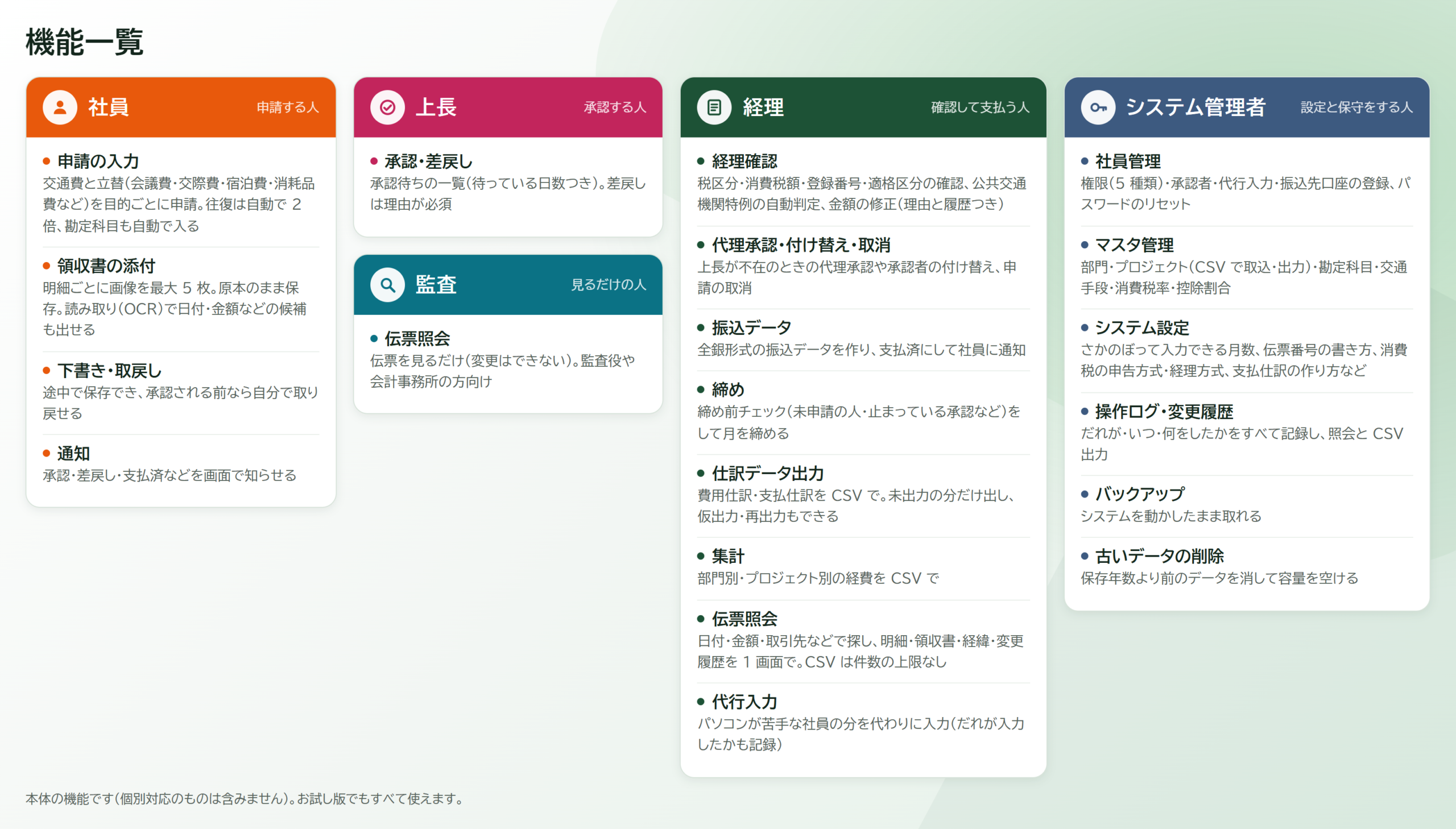
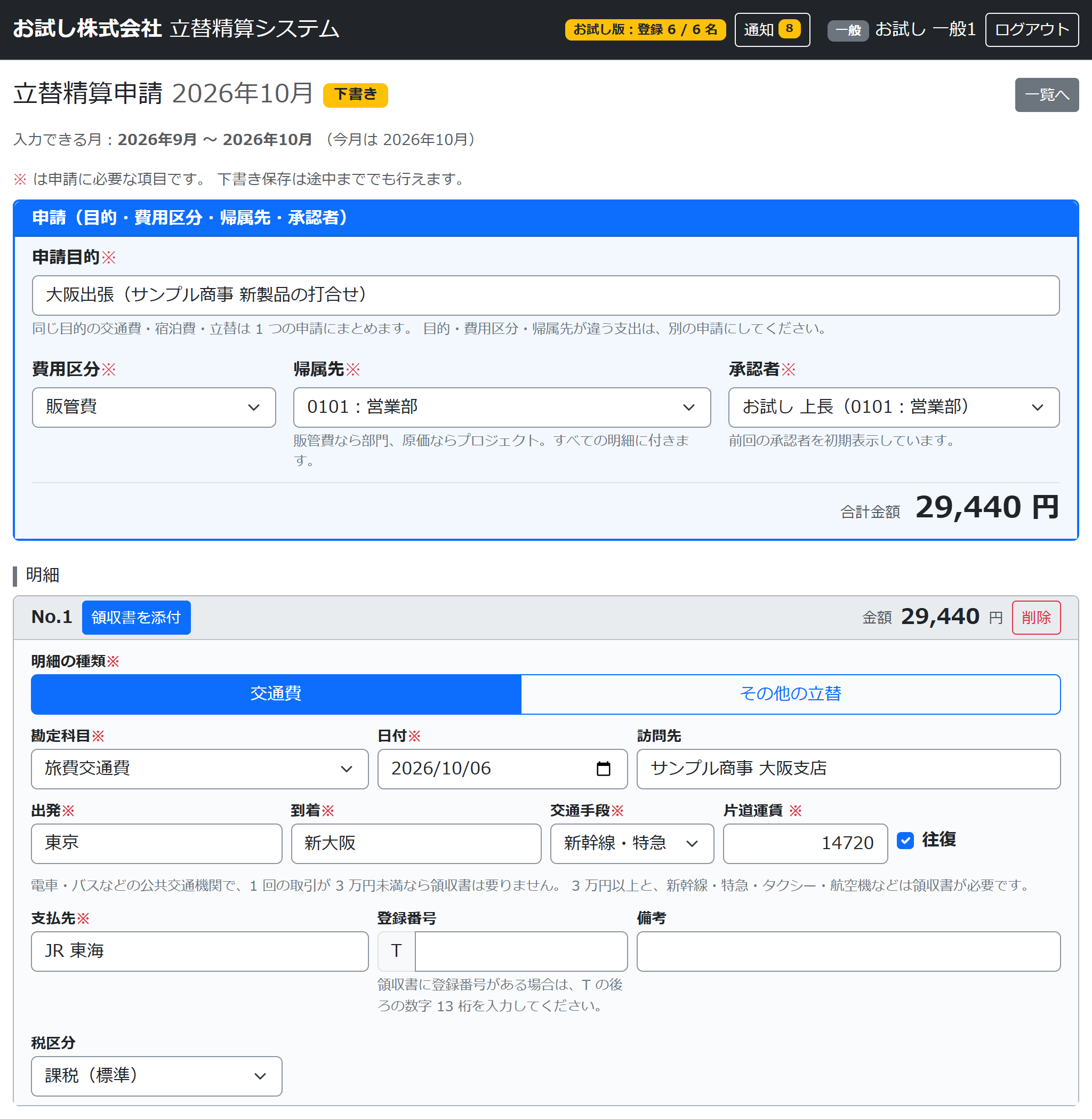
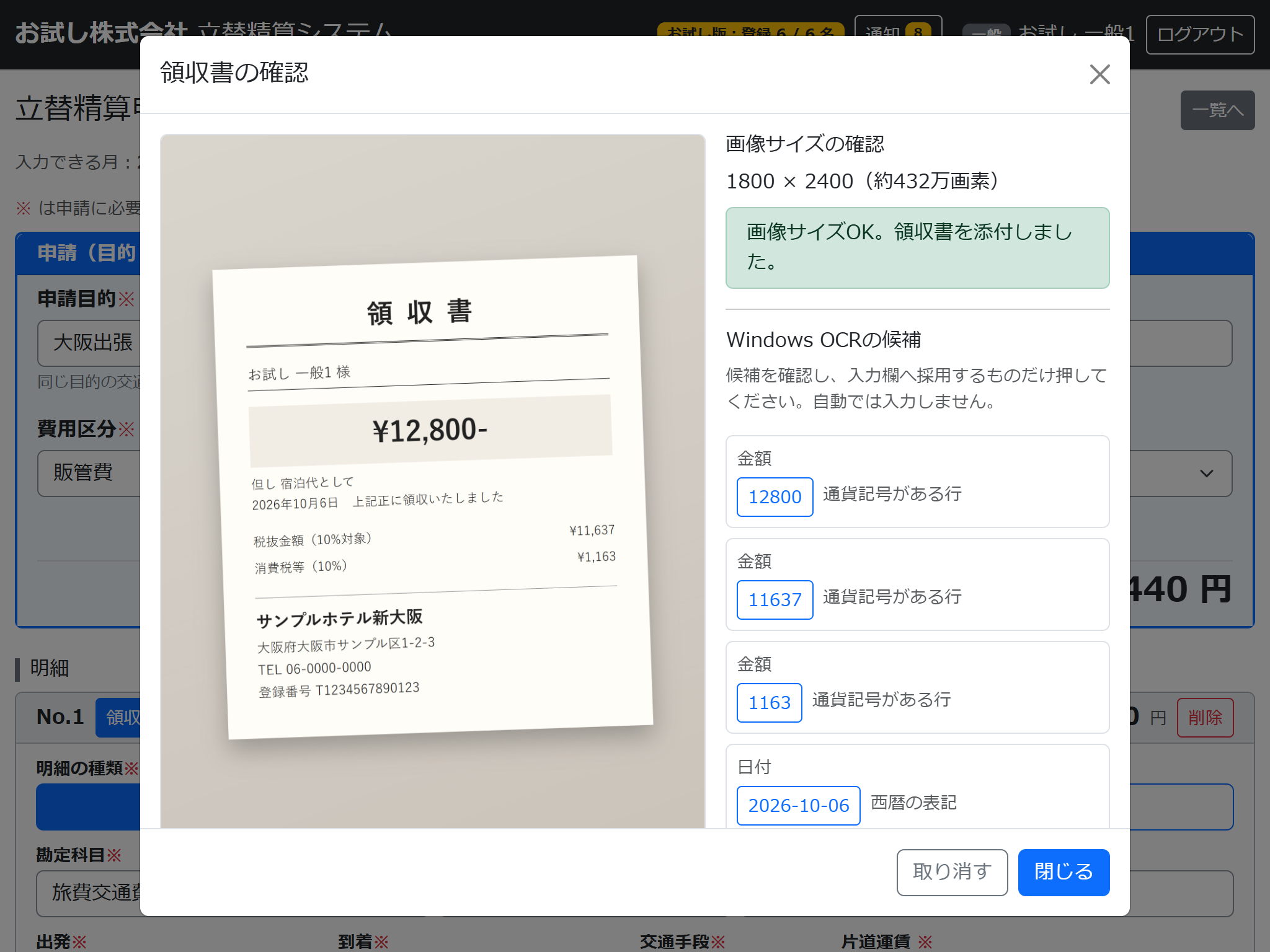
社員:申請はかんたん
- 申請は目的ごと。最初に「何のための費用か」「どの部門・プロジェクトの費用か」を選ぶ
- 交通費は日付・区間・金額を入れるだけ。往復は自動で 2 倍、勘定科目も自動で入る
- 会議費・交際費・宿泊費などの立替も同じ申請に。参加人数や参加者の欄も出る
- 領収書はスマートフォンで撮った画像をそのまま添付。原本のまま保存
- 下書き保存でき、承認される前なら自分で取り戻せる
- パソコンが苦手な方の分は、経理などが代わりに入力できる(代行入力。誰が入力したかも残る)
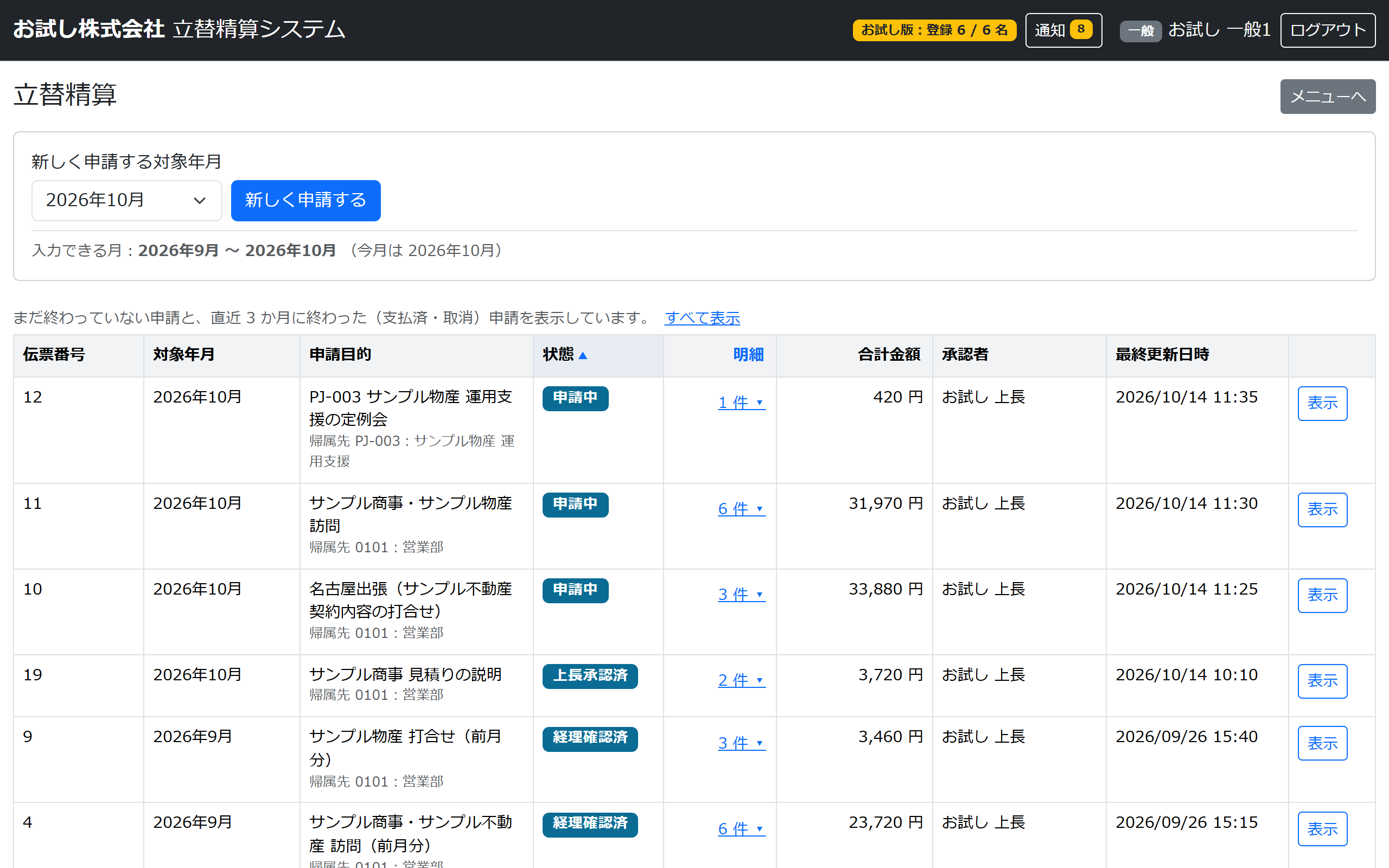
上長:承認はボタンひとつ
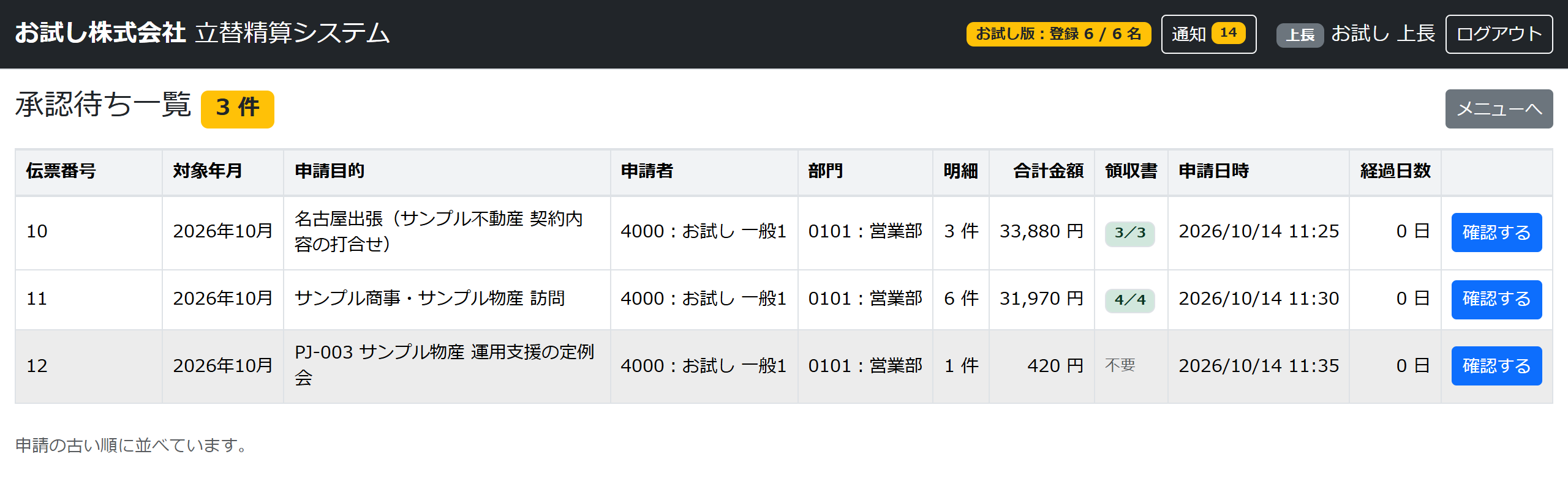
- 承認待ちの申請が、待っている日数と一緒に並ぶ
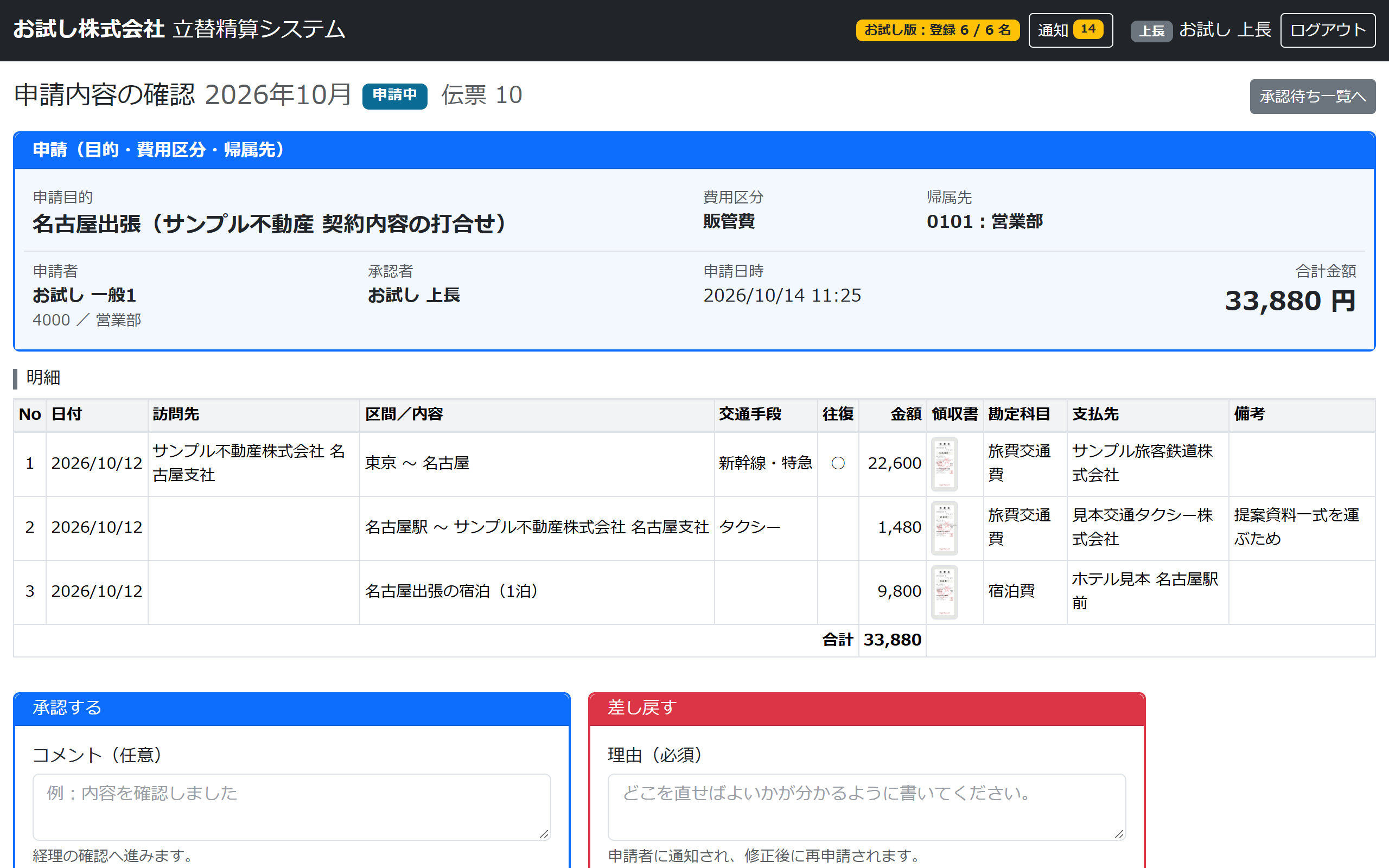
- 領収書の画像を拡大して確かめられる
- 差戻しは理由が必須。社員は何を直せばよいかがわかる
- 誰がいつ承認したかが記録に残る
経理:確認から振込・仕訳まで
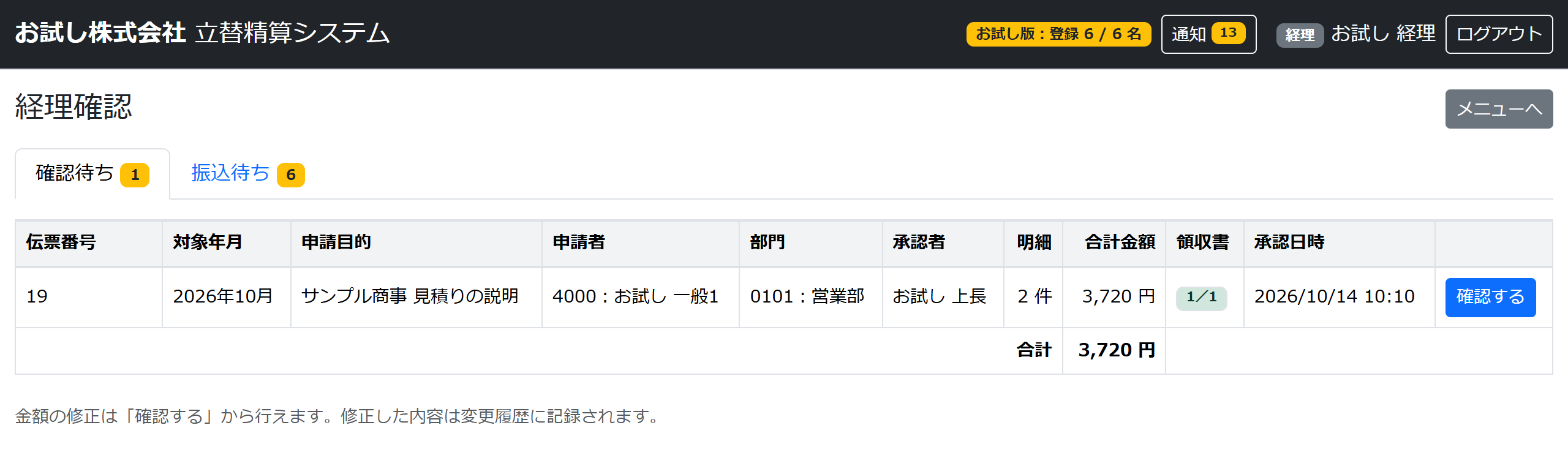
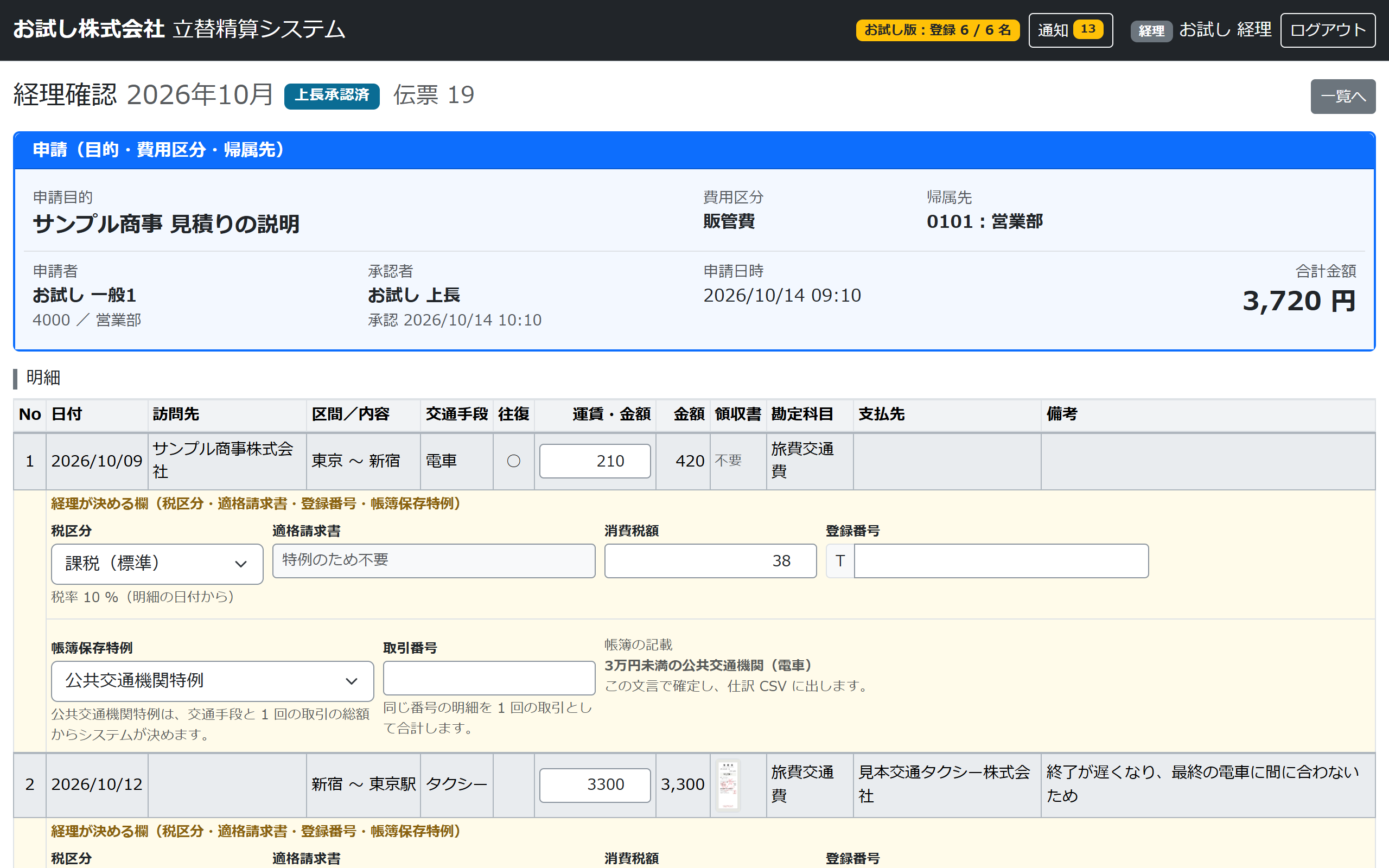
- 明細ごとに税区分・消費税額・登録番号・適格区分を記録
- 電車やバスの 3 万円未満の運賃は、公共交通機関の特例にあたるかの印を自動で表示
- 金額の修正は理由が必須。変更前と変更後が履歴に残る
- 上長が不在のときは、経理が代理承認や承認者の付け替えができる
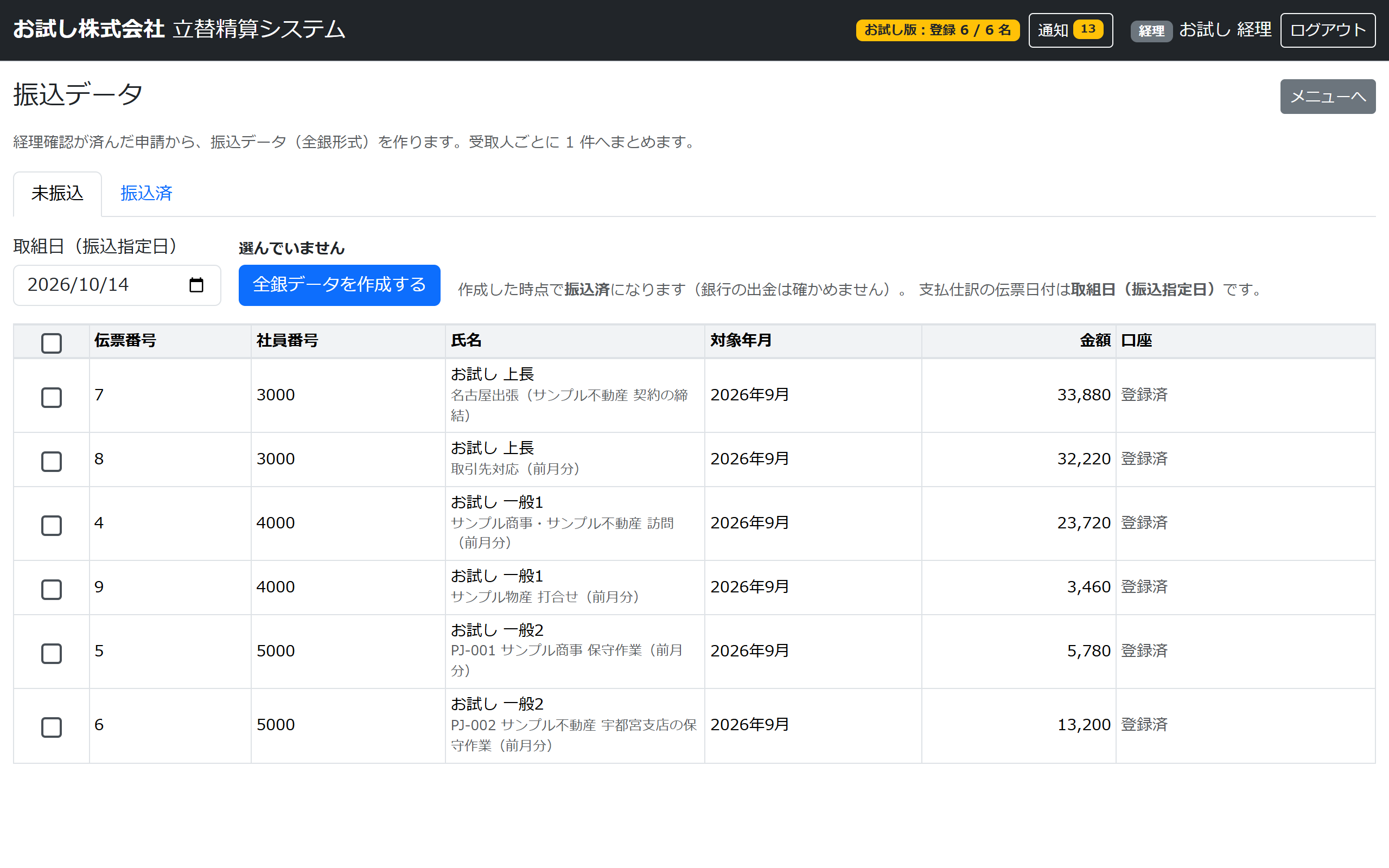
- 全銀形式の振込データを作成。作ると支払済になり、社員に通知
- 締め前チェックで、未申請の人や止まっている承認を一覧で確認
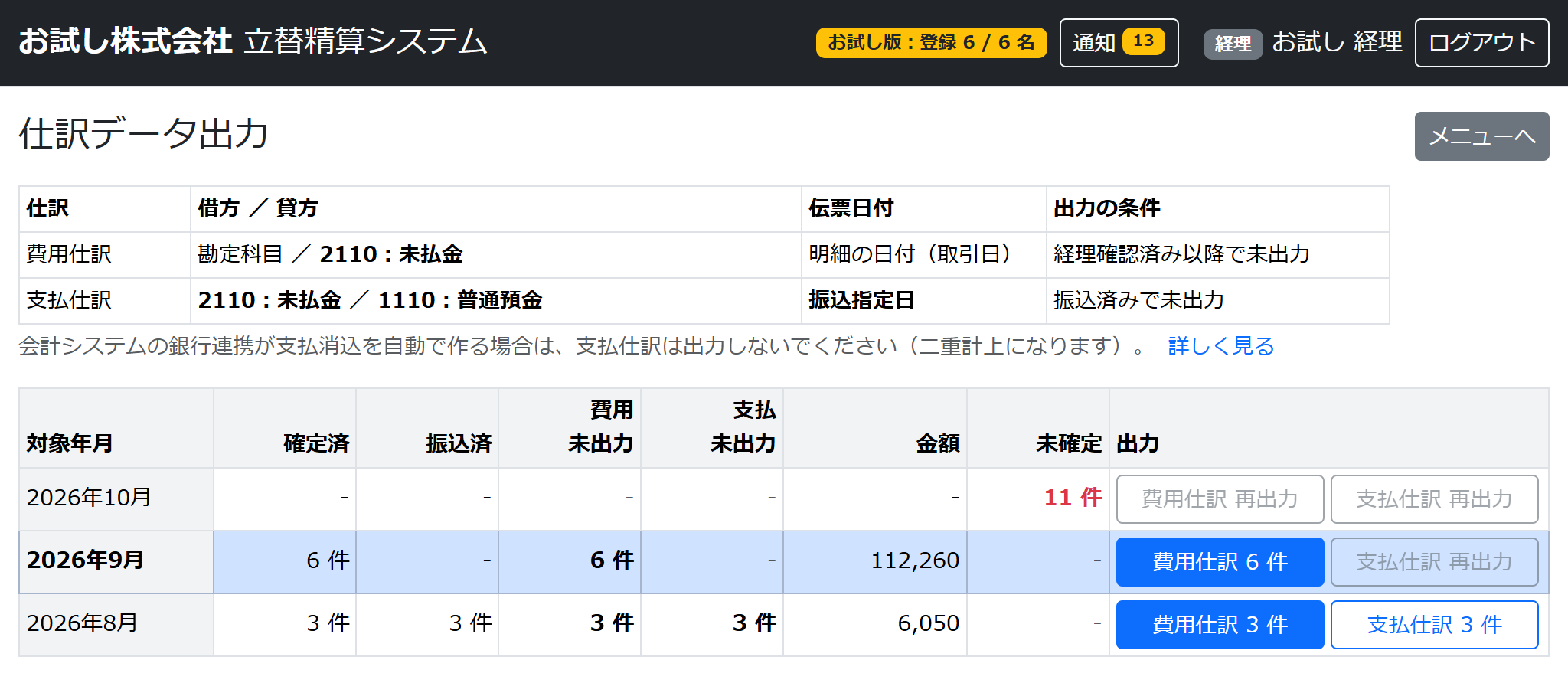
- 仕訳データはまだ出していない分だけを出力。確認用の「仮出力」もできる
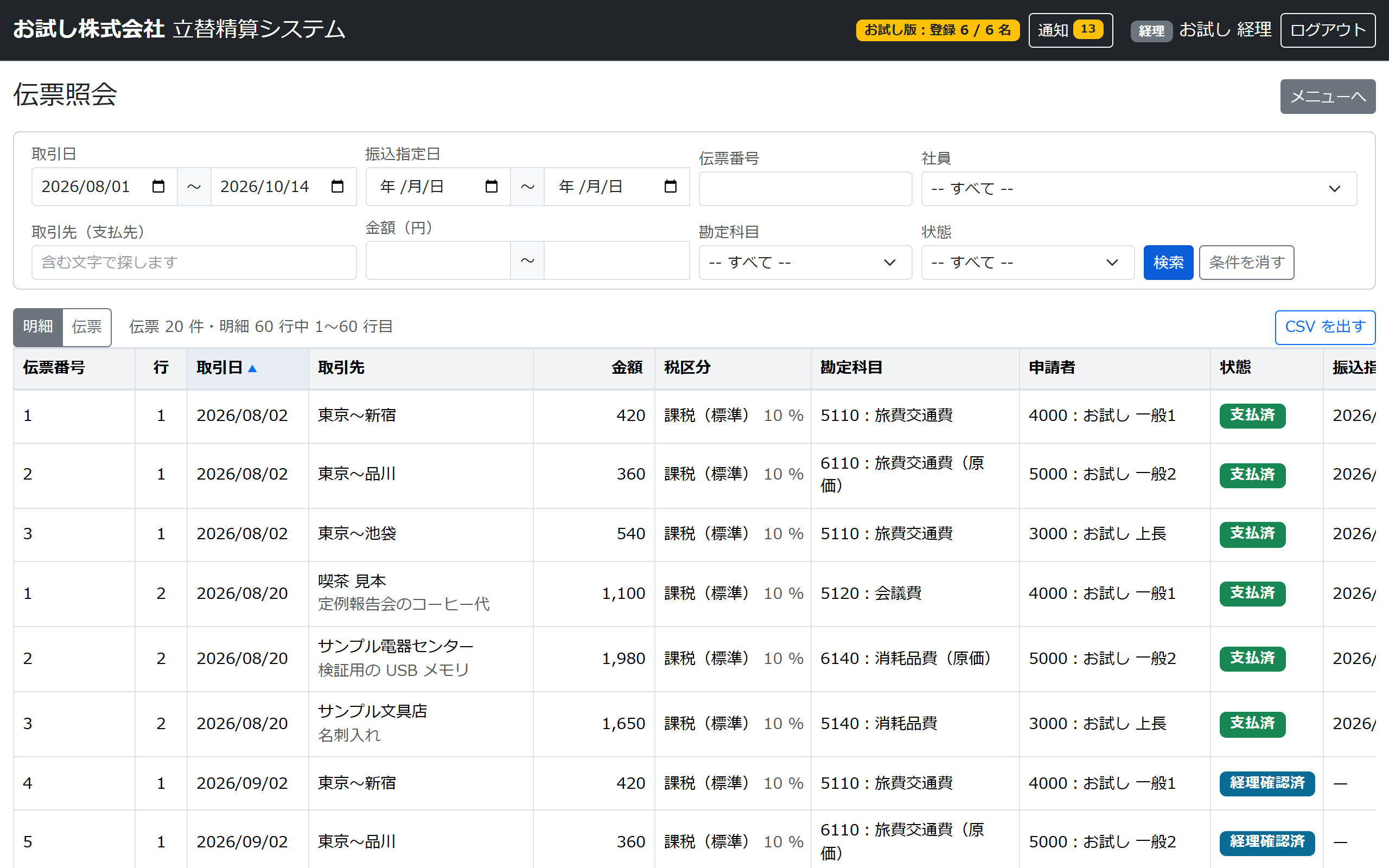
- 部門別・プロジェクト別の集計、伝票の検索と CSV 出力
※インボイス制度などの制度上の扱いは、顧問の税理士の方とご確認ください。
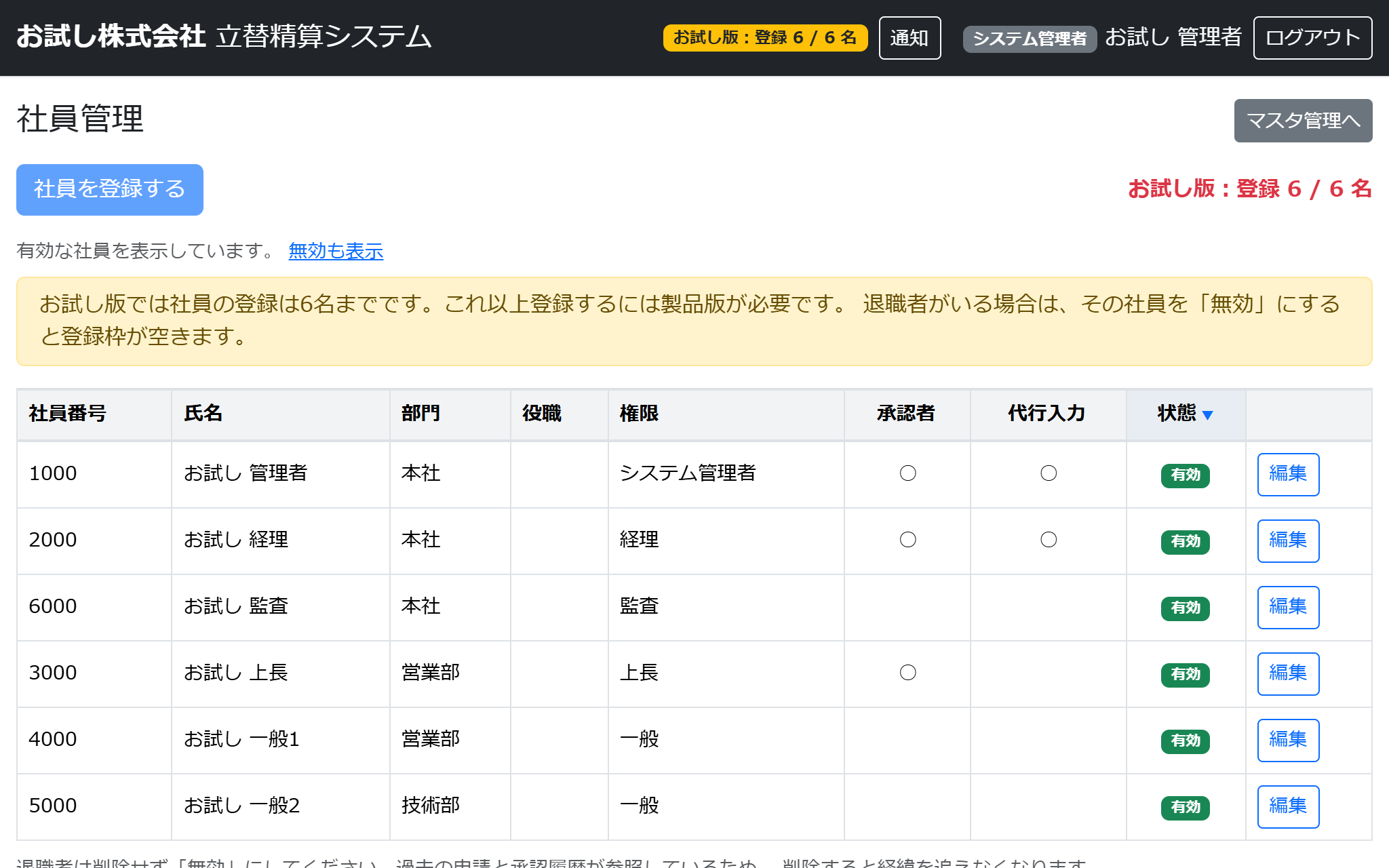
システム管理者:社員・マスタ・記録・保守
- 権限は 5 種類(一般・上長・経理・システム管理者・監査)
- 部門・プロジェクト・勘定科目・交通手段を画面から登録。プロジェクトは CSV(Shift_JIS 可)で一括取込
- 消費税率は取引日で自動切替。今わかっている税率は登録済み(2027 年 4 月からの食品・飲料 1% を含む)
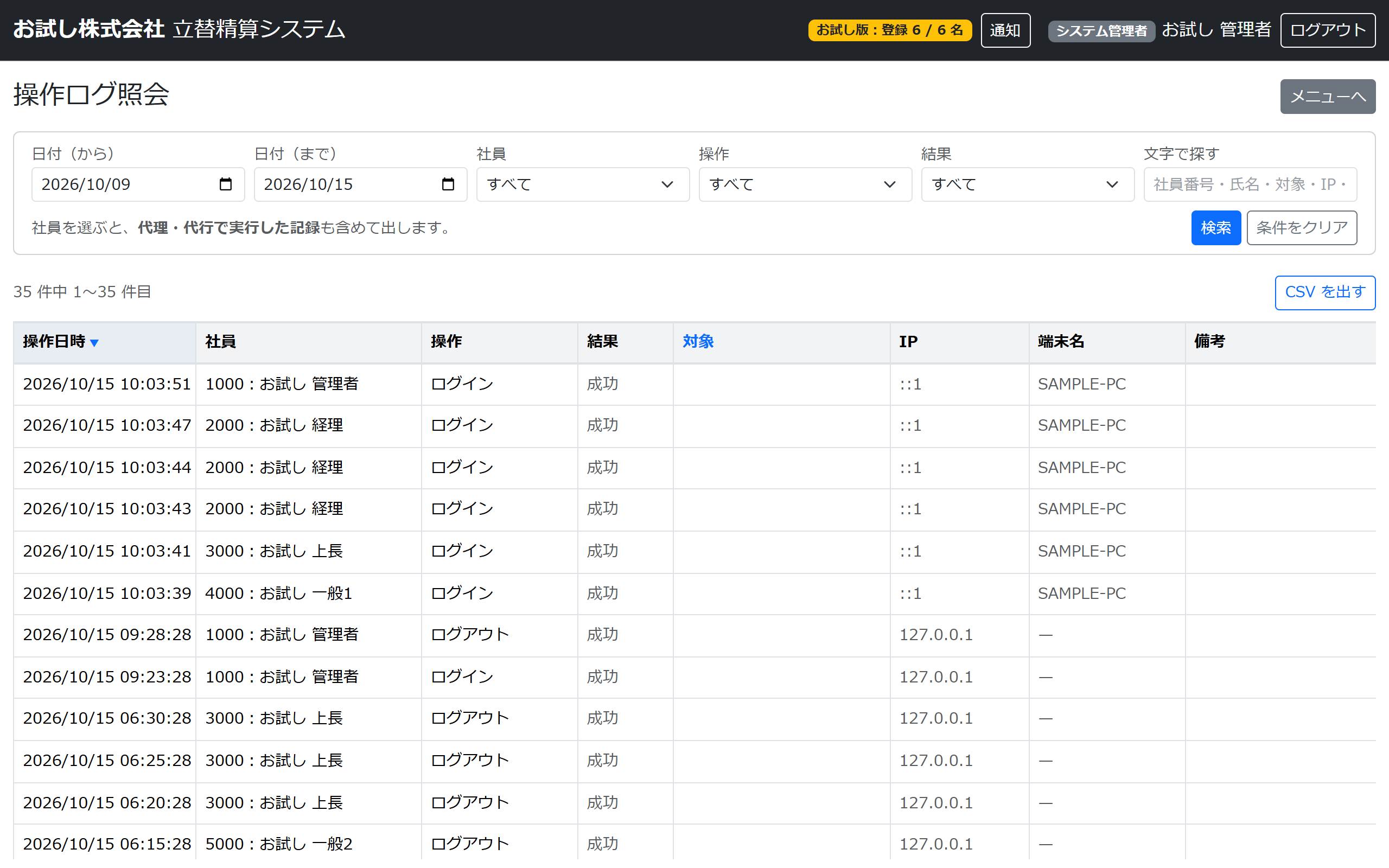
- 誰が・いつ・何をしたかを操作ログにすべて記録(止まった操作も残る)
- バックアップはシステムを動かしたまま取れる
- データが増えたら、保存年数より前の古いデータを削除して容量を空けられる
- 監査の権限は伝票を見るだけ。監査役や会計事務所の方にも安心
価格
本体
| 内容 | 価格(税込) |
|---|---|
| 立替精算システム(買い切り・人数制限なし・お試し版と同じ機能) | 200,000 円 |
- 月額の保守料金はありません。保守は必要になったときに、その都度ご契約いただく形です
- 今後、大きな法改正があった場合の対応は別途お見積りします
- サーバにする PC への設置はお客様で行っていただきます。ご購入のあとにお使いの環境をお聞きして、難しい操作のいらない導入方法をお渡しします
必要な会社だけ選べる個別対応
本体だけでも、そのまま使えます。ご要望があれば、ヒアリングをおこない御社に合わせて作り込みます。金額はこれまでの事例で、内容により変わりますのでお気軽にご相談くださいませ。
| 個別対応 | こんなときに | どうなるか | 価格の例(税込) |
|---|---|---|---|
| 仕訳データを会計ソフトに合わせる | 会計ソフトに取り込むとき、列の並びや科目のコードを毎回 Excel で直している | お使いの会計ソフトにそのまま取り込める形で出力します(ヒアリングして修正) | 40,000 円 |
| 社内ポータルからそのままログイン | 社内のポータルや基幹システムに、すでにログインしている | ポータルからログイン ID を受け渡し、パスワードを入れ直さずに使えます(シングルサインオン) | 20,000 円 |
| Microsoft 365 のアカウントでログイン | Microsoft 365(Microsoft Entra ID)でアカウントを管理している | いつもの Microsoft 365 のアカウントでログインできます。退職者の管理もまとめられます | 40,000 円 |
| 領収書の読み取りを AI-OCR で強化 | 本体の読み取り機能では精度が足りない。領収書の日付や金額を手で打つ手間をもっと減らしたい | AI-OCR のサービスとつなぎ、領収書の画像から日付・金額・支払先・登録番号をより正確に読み取って、入力の候補に出します(AI-OCR のご契約・利用料はお客様) | 50,000 円 |
| 御社のデータベースに合わせる | 社内で使っているデータベース(PostgreSQL など)で、ほかのシステムと一緒に管理・バックアップしたい | 標準の SQLite の代わりに、御社のデータベースで動くように作り込みます(PostgreSQL の事例) | 150,000 円 |
※ 領収書の読み取り機能は、本体にも入っています(Windows 標準の OCR 機能を使うため追加の費用はかかりません。お試し版では最初から使えます)。ただし読み取りの精度は高くないため、精度を上げたい場合は、AI-OCR との連携もご検討ください。
このほかの連携(基幹システムへのデータの受け渡しなど)も、お気軽にご相談ください。
月額制のクラウド製品と比べると
社員 30 名で 5 年間使った場合の費用の目安です(税込)。
| 製品 | 5 年間の費用 |
|---|---|
| 立替精算システム | 約 20 万円 |
| A 社(月額制) | 約 79 万円 |
| B 社(月額制) | 約 99 万円 |
| C 社(月額制) | 約 178 万円 |
| D 社(月額制) | 約 209 万円 |
30 名の会社なら、約 1 年 3 か月で買い切りのほうがお得になる計算です。一方で、社員が 10 名ほどの会社なら、月額制のほうが 3 年ほどは安く済みます。人数が多いほど、長く使うほどお得になる製品です。
※各社の公表価格(2026 年 10 月時点の比較サイトの目安)からの計算です。サーバにする PC の代金は含みません。
動作環境
- サーバにする PC は 1 台。同時に使う端末の数で選びます
- 20 台未満:Windows 11 Pro(社員 50 名ほどまでが目安)
- 20 台以上:Windows Server(別途、利用する端末分の CAL が必要です)
- データベース:SQLite を内蔵(別途のインストールやライセンス費用は不要)。領収書の画像も含め、データはすべてサーバの 1 つのファイルに入るため、バックアップもそのファイルだけで済みます。御社のデータベース(PostgreSQL など)に合わせる作り込みもできます(個別対応)
- 社内のネットワーク、または VPN からブラウザで利用
社員 100 名・10 年分のデータで性能テスト済み
- 精算 約 24 万件・明細 約 120 万行、領収書の画像つきのデータで計測
- 申請・承認・振込データの作成・仕訳データの出力・締めは、10 年分のデータでも 0.3 秒以下
- 10 人が同時に 3 分間使い続けても、処理の失敗は 0 件(申請・承認・経理確認の確定は 0.4 秒以内)
- 集計・振込データ・仕訳データ・振込の件数と金額など 24 項目を突き合わせ、すべて一致
バックアップと元に戻す方法
DB(TatekaeSeisan.db)のバックアップは、TatekaeSeisan.exe と同じフォルダに入っている TatekaeSeisanDBBackup.exe で作ります(お試し版にも入っています)。立替精算システムが動いたままでも作れます。
バックアップを作る
TatekaeSeisanDBBackup.exe D:\Backup 7D:\BackupにTatekaeSeisan-backup-年月日時分.dbを作ります(フォルダが無ければ作ります)- 最後の数字は日数です。作ったあと、その日数以上たったバックアップを消します(付けなければ消しません)
- 作ったあと、写しが壊れていないか確かめます。DB と同じ大きさの空きが要ります
- 毎日自動で作るには、Windows の「タスク スケジューラ」にこの exe と引数を登録します
- 引数を付けずに起動すると、使い方が表示されます。画面(システム管理者の「バックアップ」)からも作れます
元に戻す(リストア)
- 立替精算システム(TatekaeSeisan)を止める
- DB のフォルダの
TatekaeSeisan.db-walとTatekaeSeisan.db-shmを消す(残っていると、戻した DB が壊れます) - 戻したいバックアップを
TatekaeSeisan.dbという名前で DB のフォルダへ写す - 立替精算システムを起動する
お試し版のダウンロード
お試し版でできること
次の 6 つのアカウントで、申請から承認・経理・システム管理・監査までを試せます。パスワードは社員番号と同じです。
| 社員番号 | 役割 |
|---|---|
| 1000 | システム管理者 |
| 2000 | 経理 |
| 3000 | 上長 |
| 4000 | 一般 1 |
| 5000 | 一般 2 |
| 6000 | 監査 |
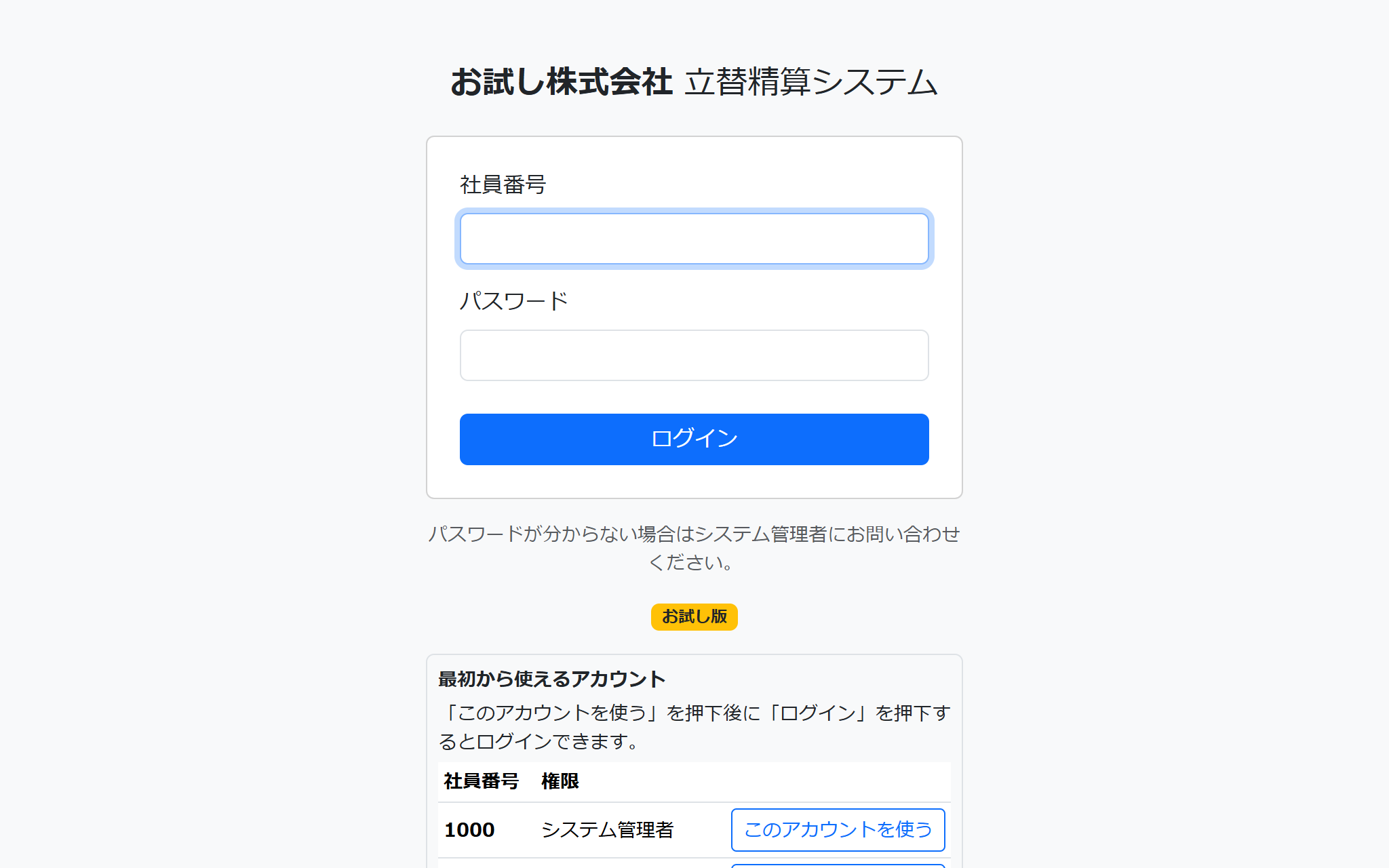
初めて起動したときに、前々月(振込済)・前月(経理確認済)・今月(申請中)のサンプルの申請と領収書が入ります。
システム要件
- Windows 11、または Windows Server(いずれも 64 ビット版。最新の更新を当てたもの)
- ブラウザ:Microsoft Edge、または Google Chrome の最新版
- データベース:SQLite を内蔵しているため、データベースのソフトのインストールは不要です。データは exe と同じフォルダの TatekaeSeisan.db に保存されます(試し終わったらフォルダごと削除すれば片付きます)
- ディスクの空き:約 100 MB(サンプルのデータを含む)
- .NET などのインストールや、管理者の権限は不要です
- ポート 5000 番を使います(ほかのソフトが使っている場合はご相談ください)
ダウンロード
こちらからダウンロード可能です。
※Google Drive が別タブで開きます。
Google Drive の画面が開いたら、真ん中の「ダウンロード」を押します。
「ファイルをプレビューできませんでした」と表示されますが、ZIP ファイルは中身を画面に表示できないためで、問題ありません。
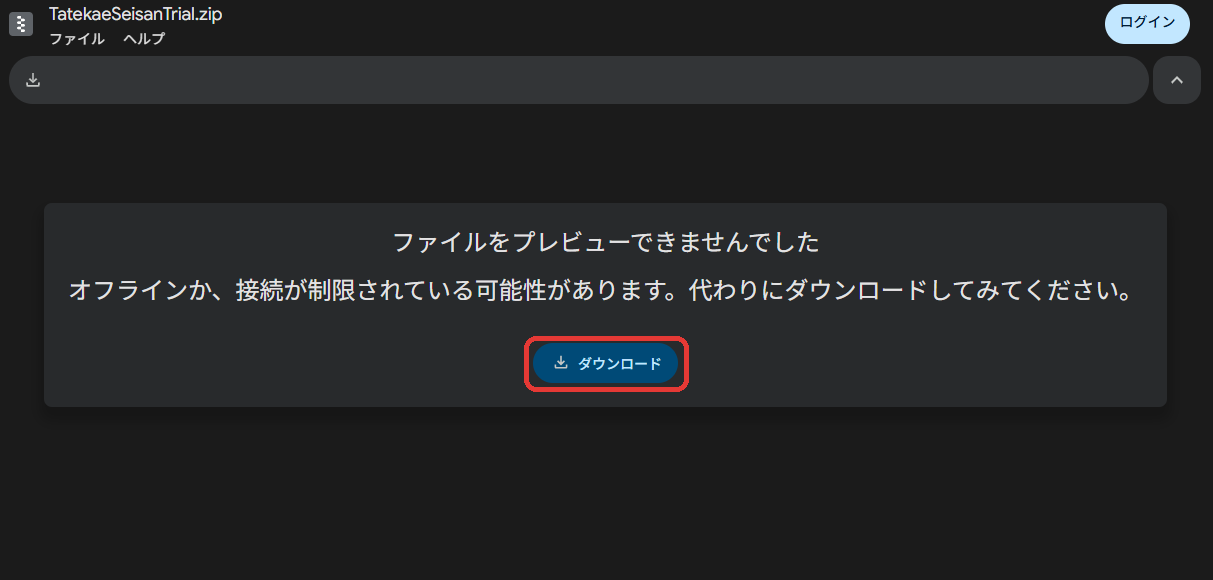
続けて「このファイルのウイルス スキャンを実行できません。」と表示されたら、「このままダウンロード」を押します。
ファイルが大きい(約 68 MB)ため、Google Drive が自動の確認を行えないという表示です。
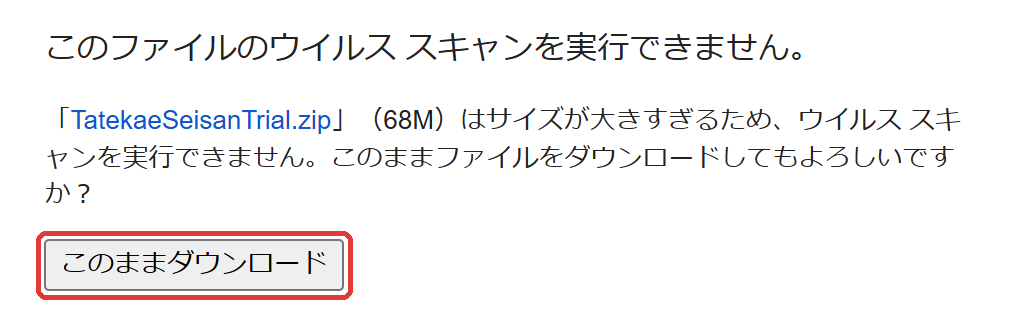
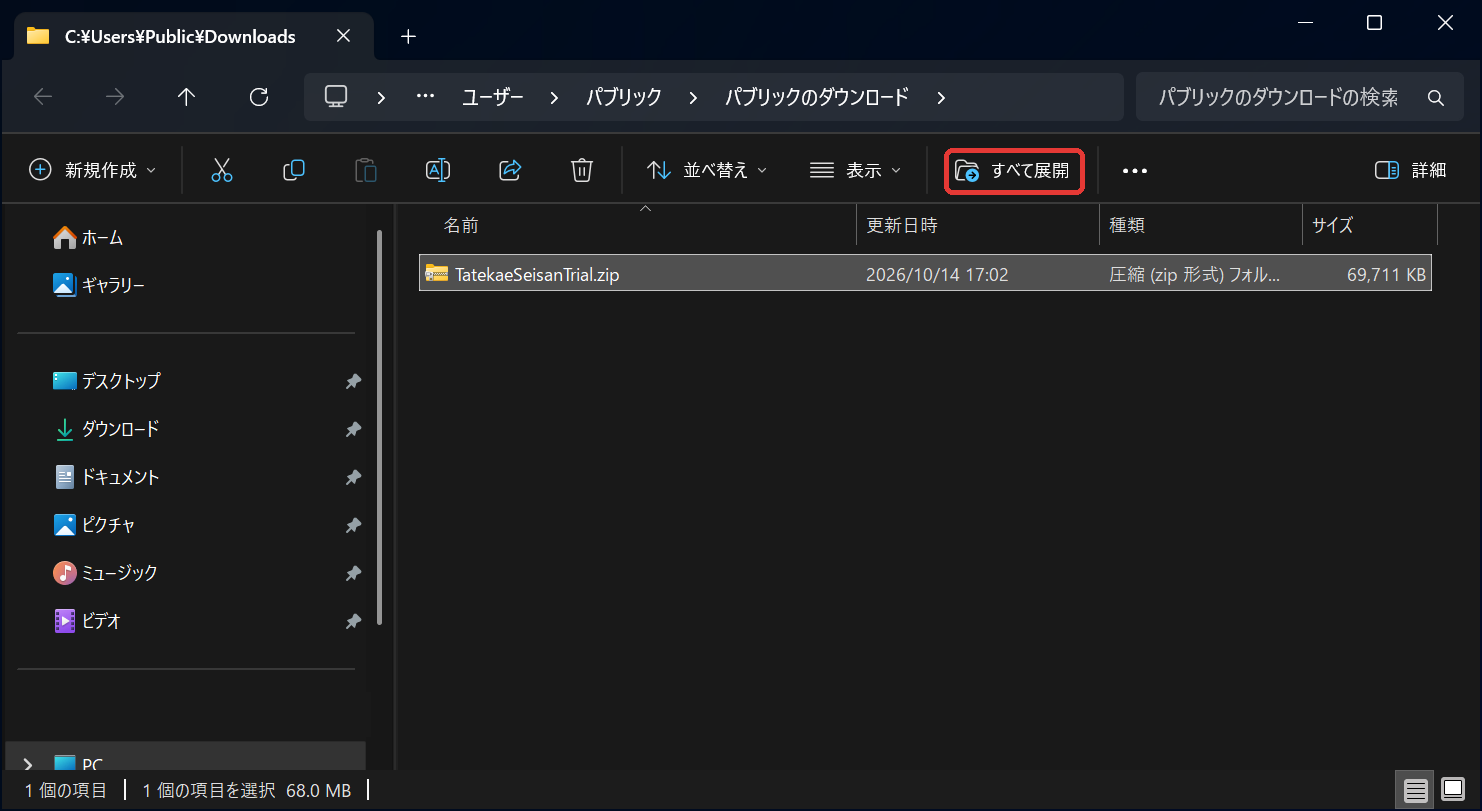
ダウンロードした TatekaeSeisanTrial.zip は、ふつうはパソコンの「ダウンロード」フォルダに保存されます。
使い方
1. ZIP を展開する
ダウンロードした TatekaeSeisanTrial.zip を選び、上の「すべて展開」を押します(ZIP を右クリックして「すべて展開」でも同じです)。
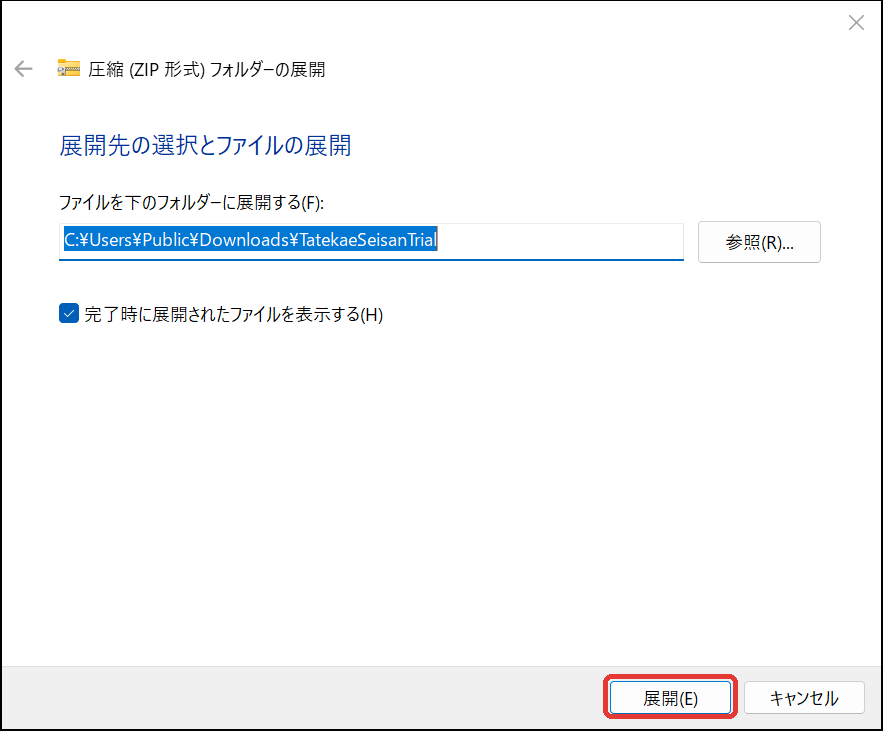
展開先はそのままで、「展開」を押します。
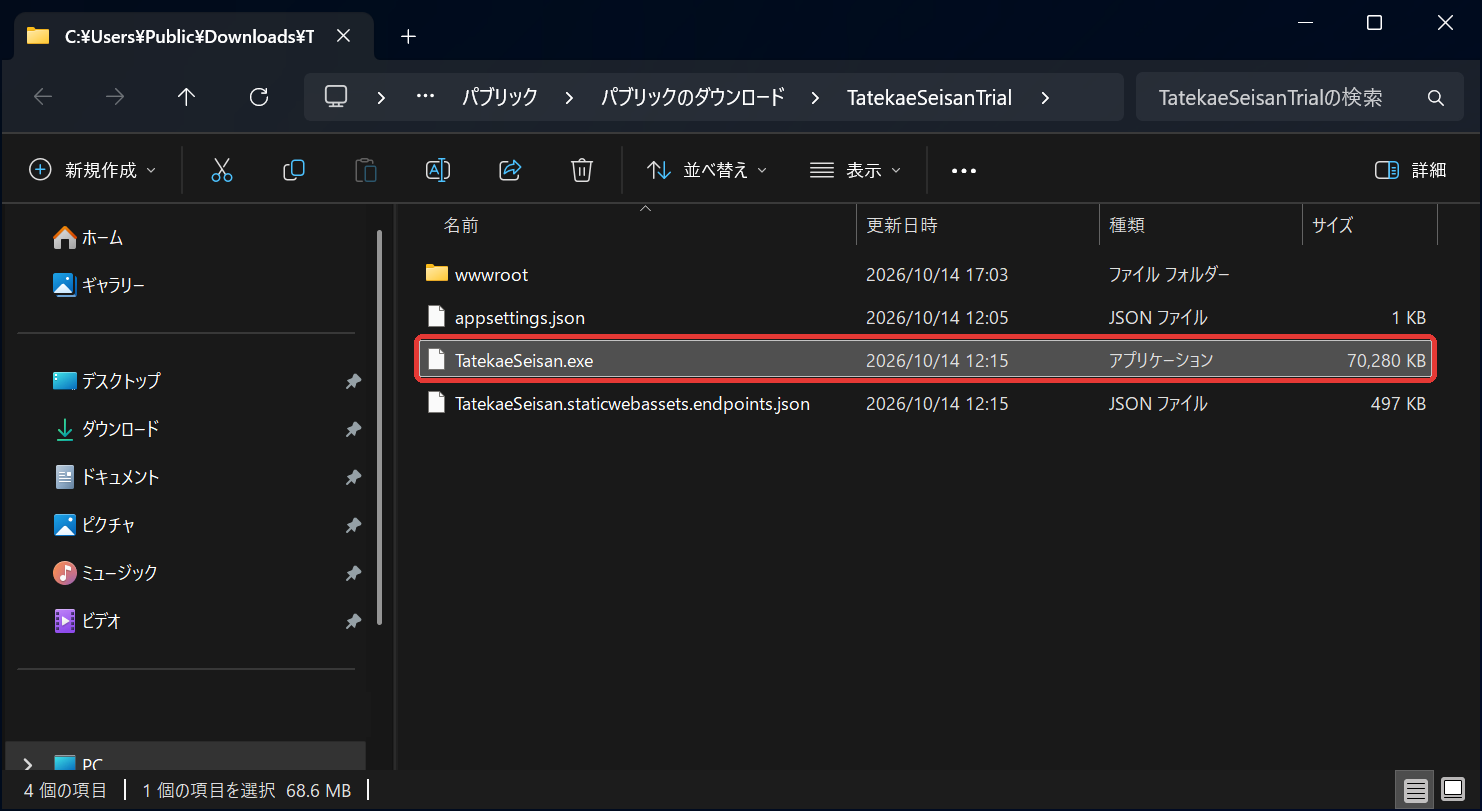
2. TatekaeSeisan.exe をダブルクリックする
展開したフォルダが開くので、中の TatekaeSeisan.exe をダブルクリックします。インストールは不要です。
3. ログインする
少し待つと、ブラウザでログイン画面が開きます。試したい役割のアカウントの「このアカウントを使う」を押してから「ログイン」を押します(パスワードは社員番号と同じです)。
「Windows によって PC が保護されました」と表示された場合は、こちらの手順をご覧ください。
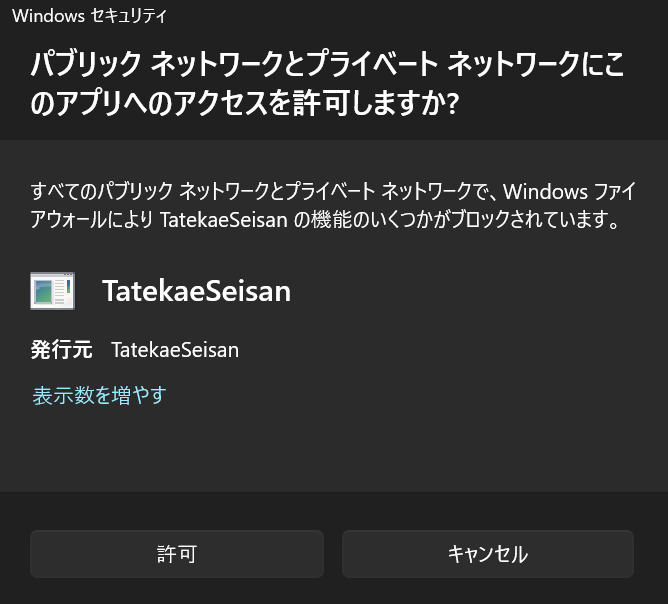
初めて起動したときに、下のようなファイアウォールの確認画面が出ることがあります。この PC だけで試すなら「キャンセル」で構いません。ほかの PC のブラウザからも試す場合は「許可」を押してください。
ほかの PC から試すとき
社内のほかの PC のブラウザから試すときは、試用版を動かしている PC で次の 1・2 を行い、ほかの PC で 3 を行います。
1. ファイアウォールで許可する
初めて起動したときに出る確認画面(上の画像)で「許可」を押します。
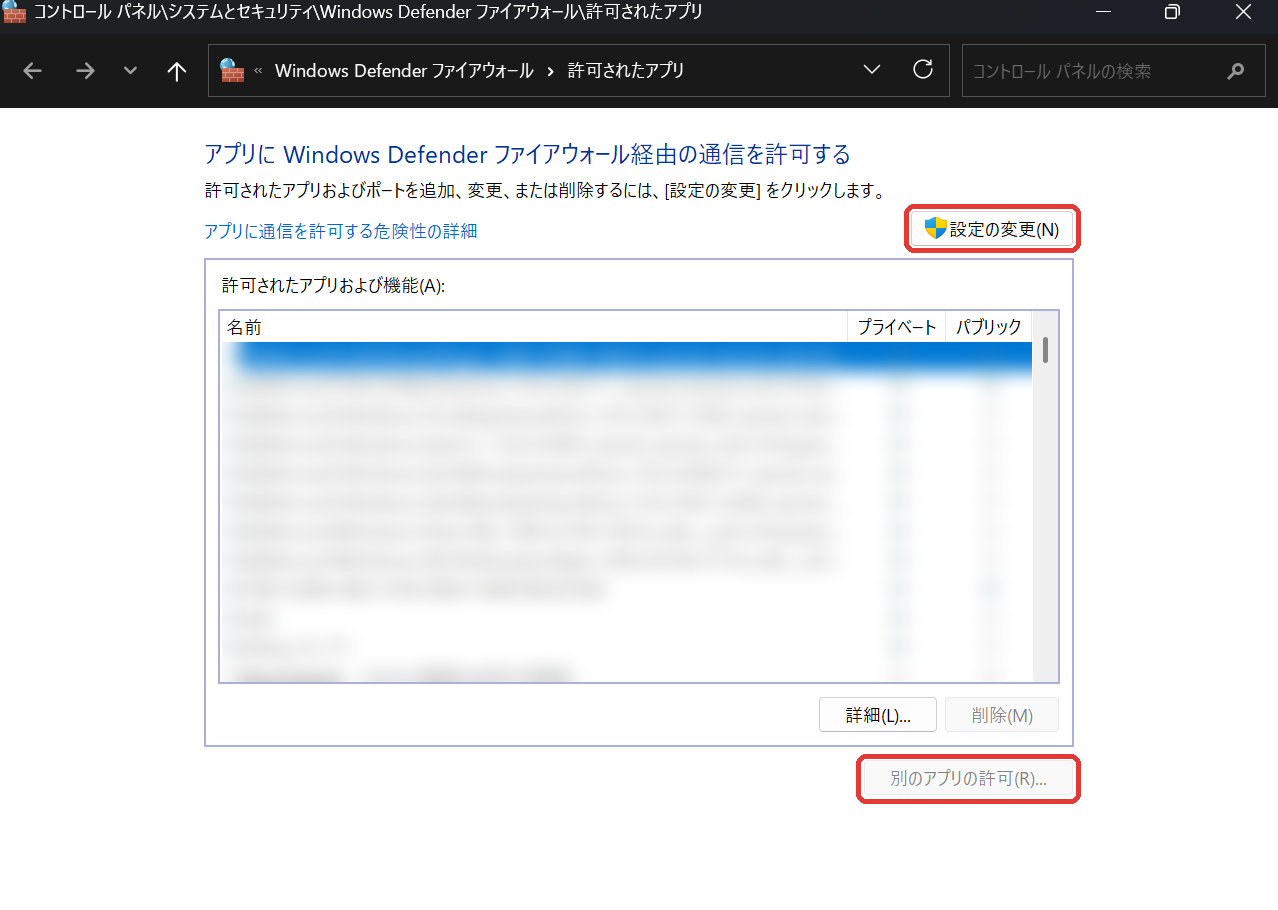
「キャンセル」を押してしまった場合や、確認画面が出なかった場合は、次の手順で許可します(管理者の権限が要ります)。
- Windows のスタートで「ファイアウォール」と入力し、「Windows Defender ファイアウォール」を開きます
- 左の「Windows Defender ファイアウォールを介したアプリまたは機能を許可」を押します
- 「設定の変更」を押し、一覧の「TatekaeSeisan」の「プライベート」にチェックを入れて「OK」を押します
- 一覧にないときは「別のアプリの許可」→「参照」で、展開したフォルダの TatekaeSeisan.exe を選んで追加します
2. ネットワークを「プライベート」にする
許可は「プライベート」のネットワークにだけ効きます。試用版を動かしている PC のネットワークが「パブリック」になっている場合は、「設定」→「ネットワークとインターネット」→ 使っているネットワークの「プロパティ」で「プライベート ネットワーク」を選びます。
3. ほかの PC のブラウザで開く
試用版を動かしている PC の IP アドレスを確かめます(「設定」→「ネットワークとインターネット」→ 使っているネットワークの「プロパティ」→「IPv4 アドレス」)。ほかの PC のブラウザで、次のアドレスを開きます。http://(IP アドレス):5000 例:http://192.168.0.10:5000
動画で見る(全 4 章)
実際の画面の操作を、章ごとに 2〜3 分の動画にまとめました。
取扱説明書
社員・上長・経理・システム管理者・監査の役割ごとに、画面の操作をまとめた取扱説明書です。導入前に、使い方の確認にお使いください。
ご購入・ご相談
ご購入や、基幹システムとの連携などのご相談は、次のサービスからお気軽にどうぞ。
まずはお試し版で、御社の流れを試してみてください。